Premiers pas avec Dorsia OS
Dorsia OS est votre espace pour gérer les réservations, les paiements et plus encore. Ce guide de démarrage présente chaque section afin que vous puissiez commencer rapidement.
PREMIERS PAS
Instructions de connexion
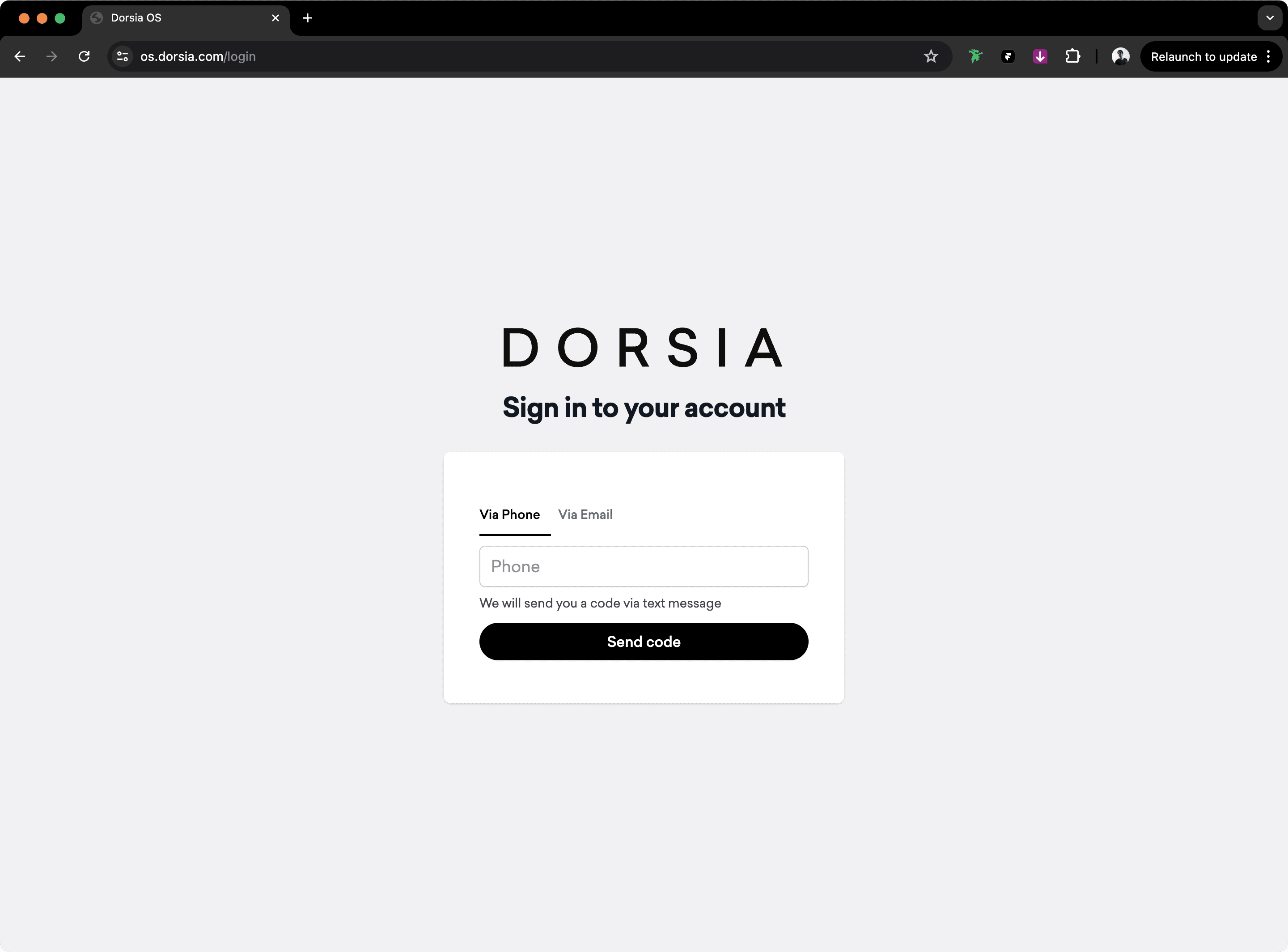
- Pour vous connecter, rendez-vous sur https://os.dorsia.com/login
- Saisissez votre adresse e-mail ou votre numéro de téléphone portable, puis cliquez sur « Envoyer le code »
- Vous recevrez un e-mail ou un SMS contenant un code sécurisé à 4 chiffres. Saisissez le code, puis cliquez sur « Connexion »
ACTION REQUISE
Nouveau : Action requise
Les réservations affichées ici nécessitent une action rapide de votre équipe avant que le paiement puisse être traité.
- Téléverser les reçus manquants ou résoudre les additions déconnectées
- Confirmer les remboursements ou marquer les absences lorsque cela s’applique
- Entièrement optimisé pour mobile afin de résoudre les problèmes en déplacement
Rappel : Veuillez résoudre les additions en attente ou déconnectées dès que possible afin d’éviter les retards de paiement.
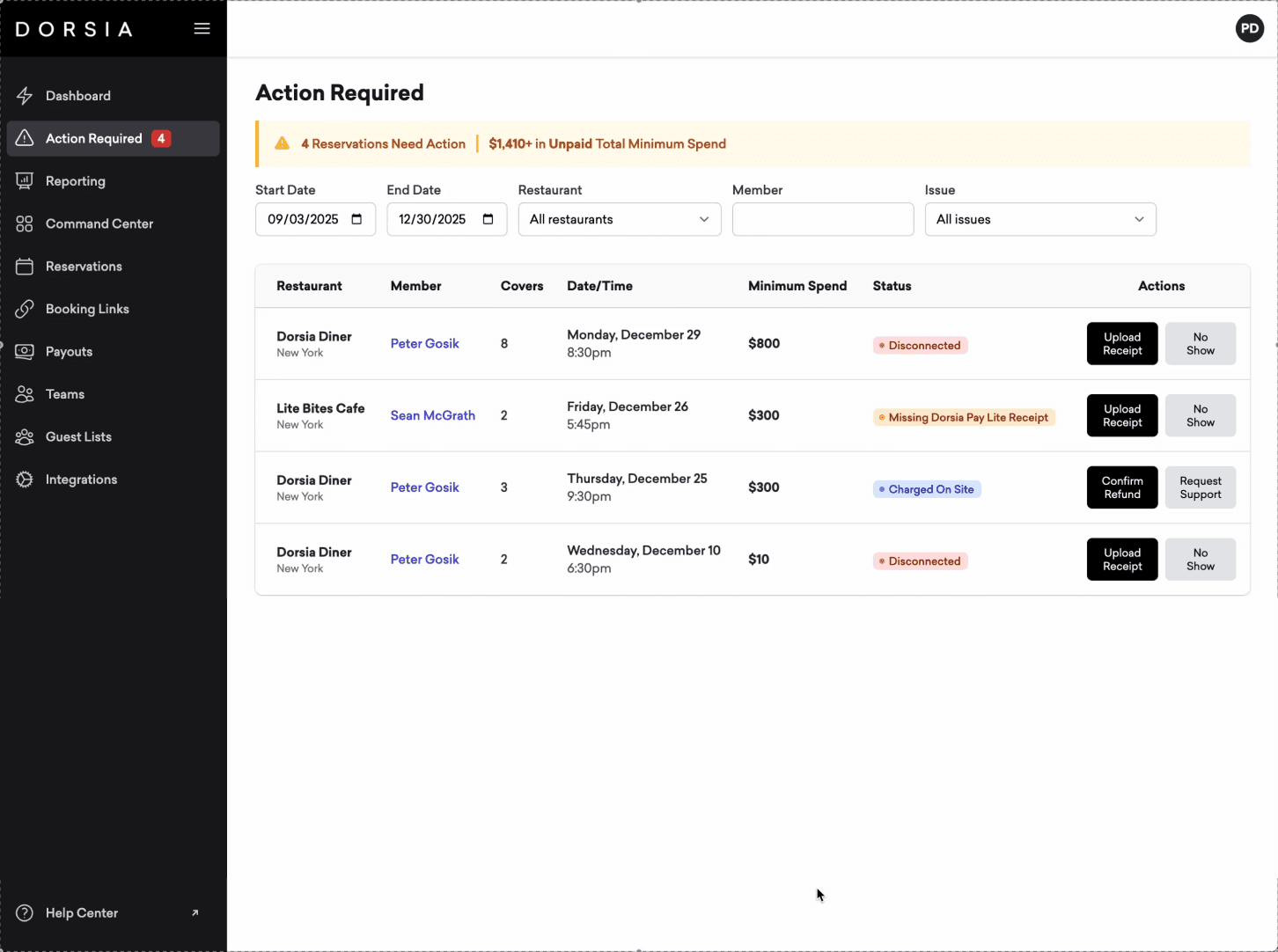
TABLEAU DES RÉSERVATIONS
Demandes personnalisées en attente
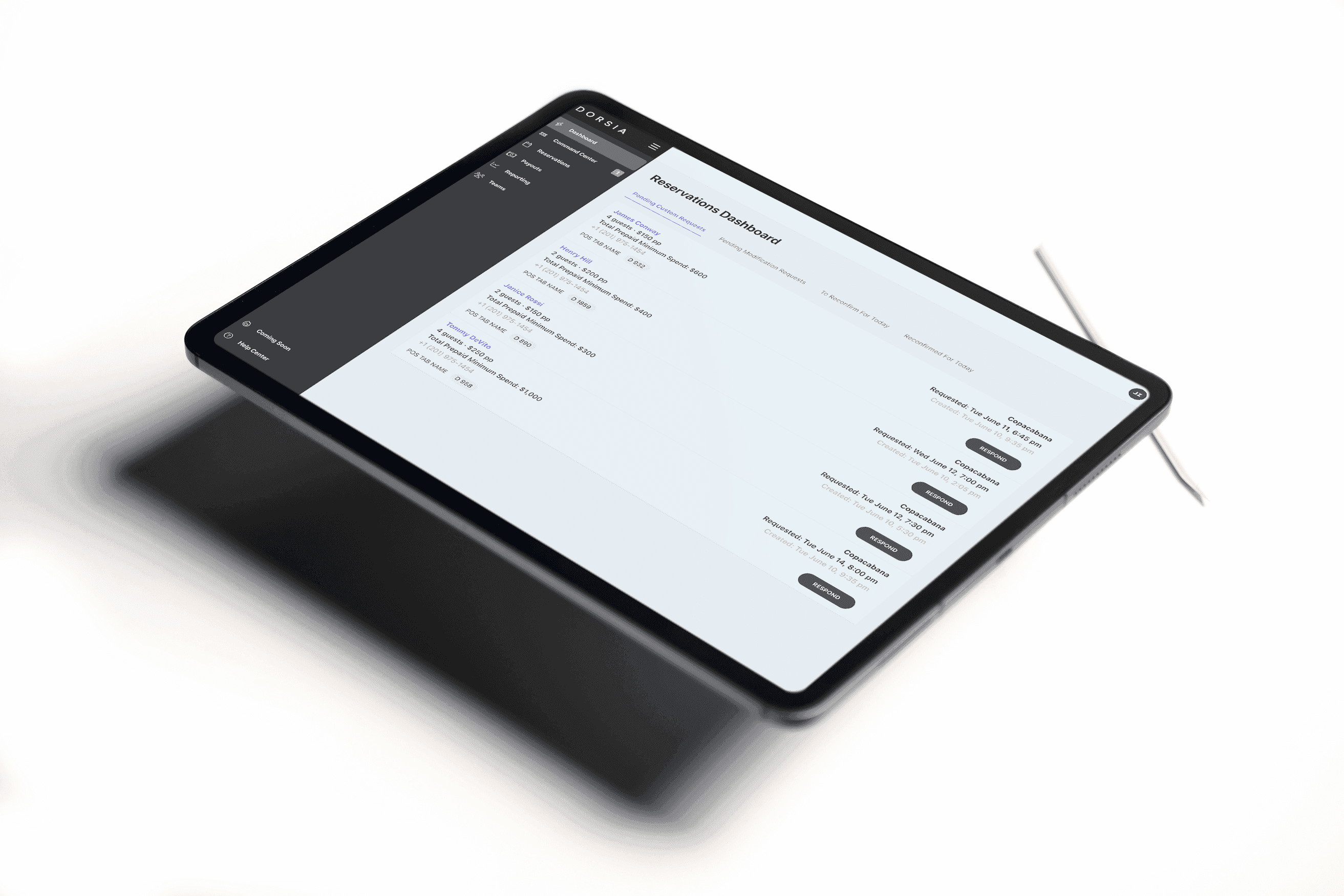
L’onglet Demandes personnalisées en attente vous permet de gérer toutes les demandes, du jour et à venir, tout en réduisant les échanges nécessaires. Cliquez sur le bouton Répondre pour :
- Confirmer la demande
- Proposer un autre horaire, une autre taille de groupe ou une dépense minimale par personne
- Refuser la demande
Rappel : Pensez à répondre aux demandes personnalisées en attente dès que possible.
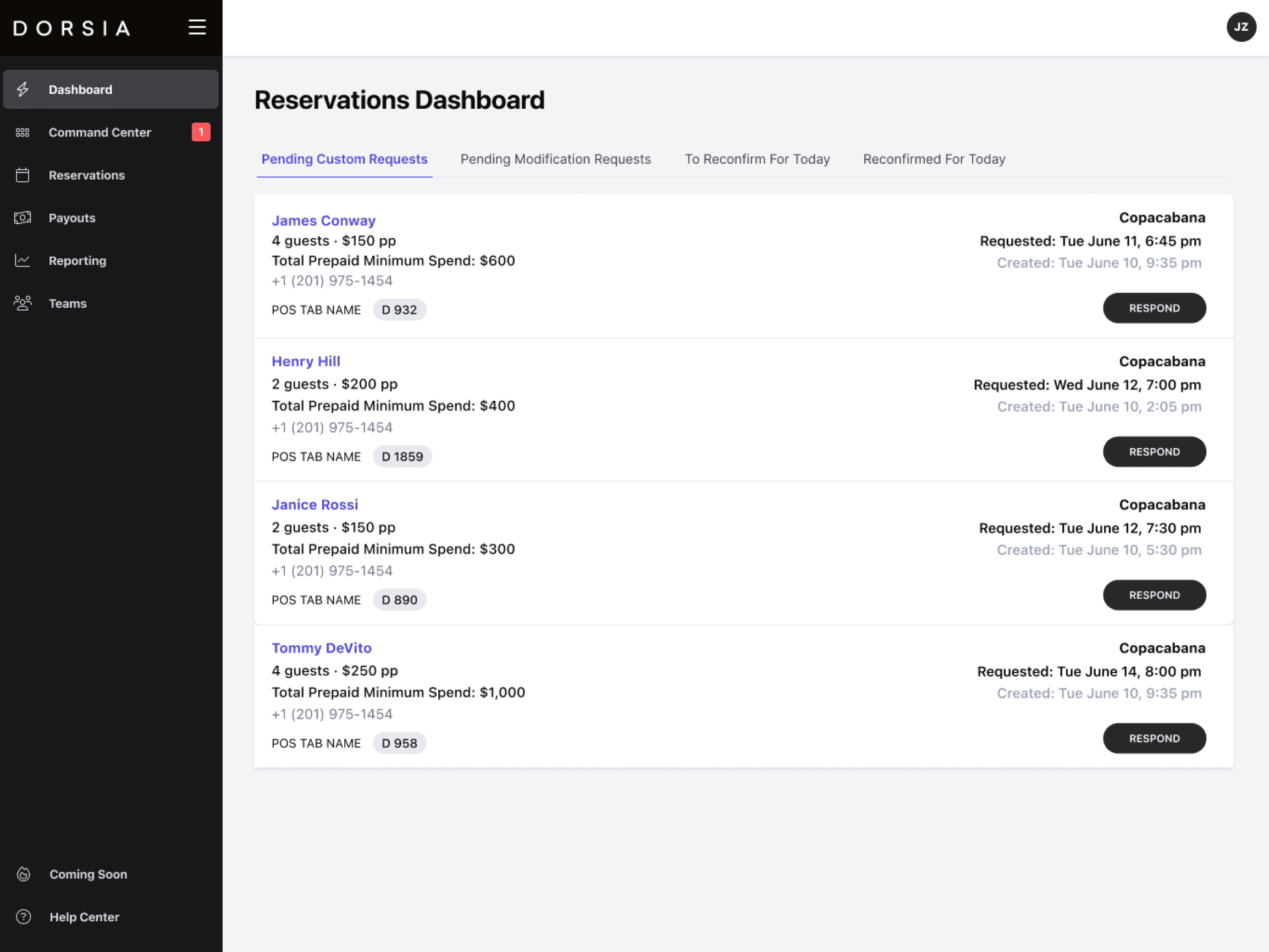
TABLEAU DES RÉSERVATIONS
Répondre aux demandes personnalisées en attente
Après avoir cliqué sur Répondre, vous pouvez :
- Confirmer la demande et sélectionner un horaire
- Proposer une nouvelle heure de début au membre
- Proposer une nouvelle dépense minimale
- Proposer une taille de groupe différente
- Refuser la demande
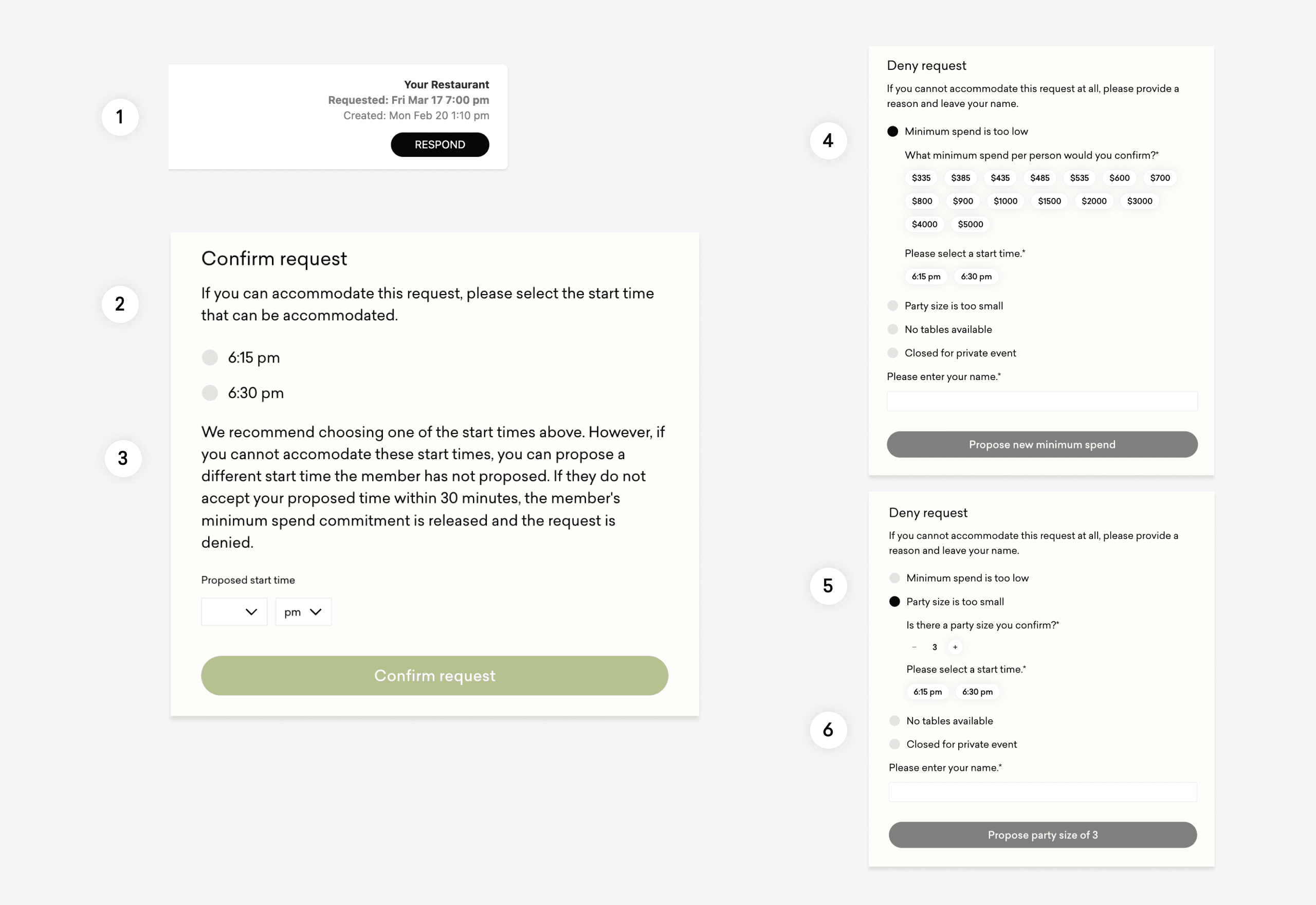
TABLEAU DES RÉSERVATIONS
Demandes de modification en attente
Les membres ayant une réservation existante peuvent demander à augmenter la taille de leur groupe. Vous pouvez examiner ces demandes dans l’onglet Demandes de modification en attente en appuyant simplement sur Approuver ou Refuser. Si la demande est approuvée, veuillez modifier la taille du groupe et le nouveau montant de prépaiement dans les notes de réservation.
Rappel : Pensez à répondre aux demandes personnalisées en attente dès que possible.
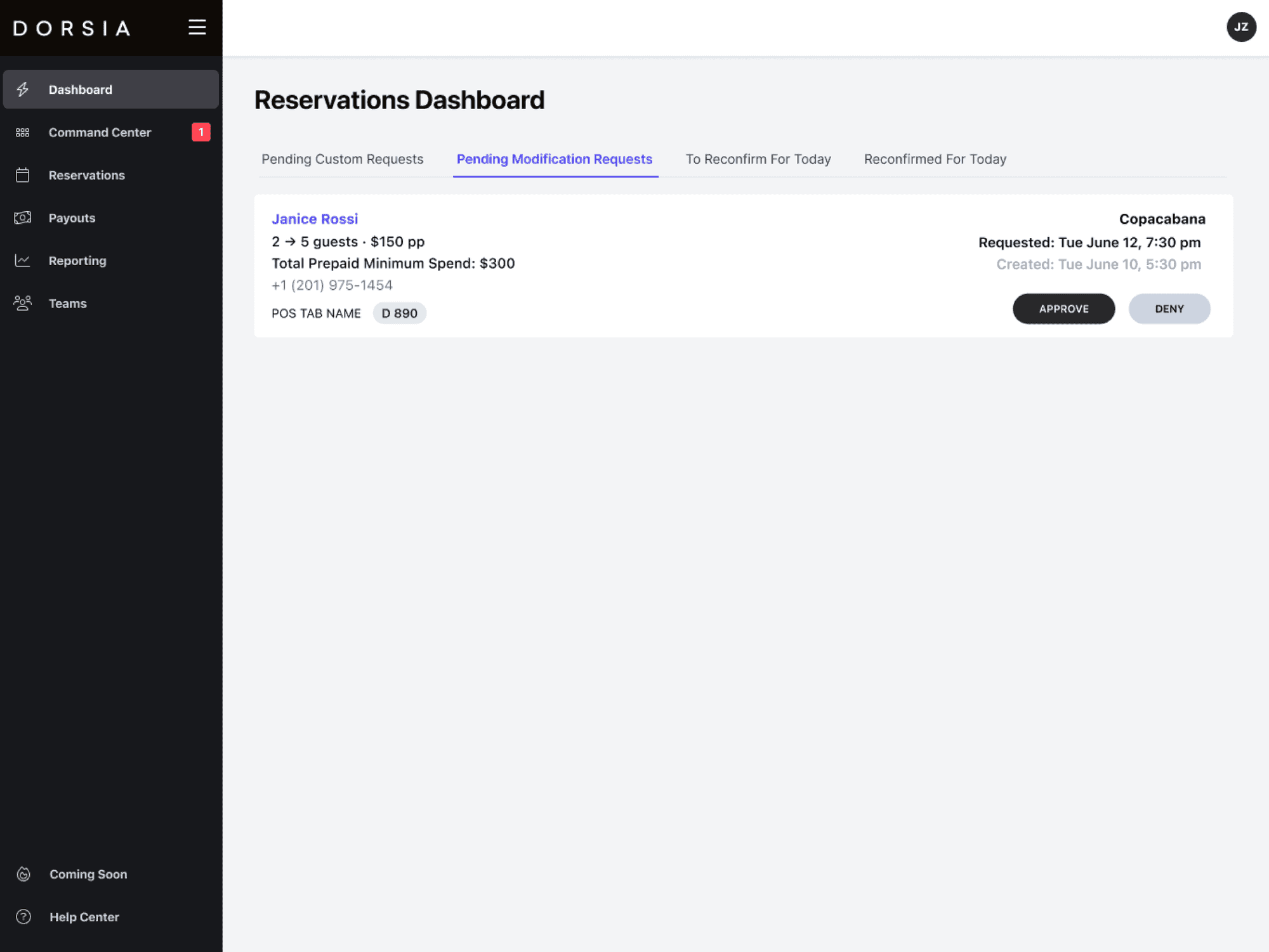
TABLEAU DES RÉSERVATIONS
À reconfirmer aujourd’hui
L’onglet À reconfirmer aujourd’hui confirme simplement que tous les détails des réservations Dorsia ont été saisis dans votre système de réservation. Il ne s’agit pas d’une confirmation destinée aux membres. Si les réservations ne sont pas reconfirmées dans le tableau de bord avant 14 h le jour même, un membre de l’équipe Dorsia contactera directement votre restaurant pour reconfirmer.
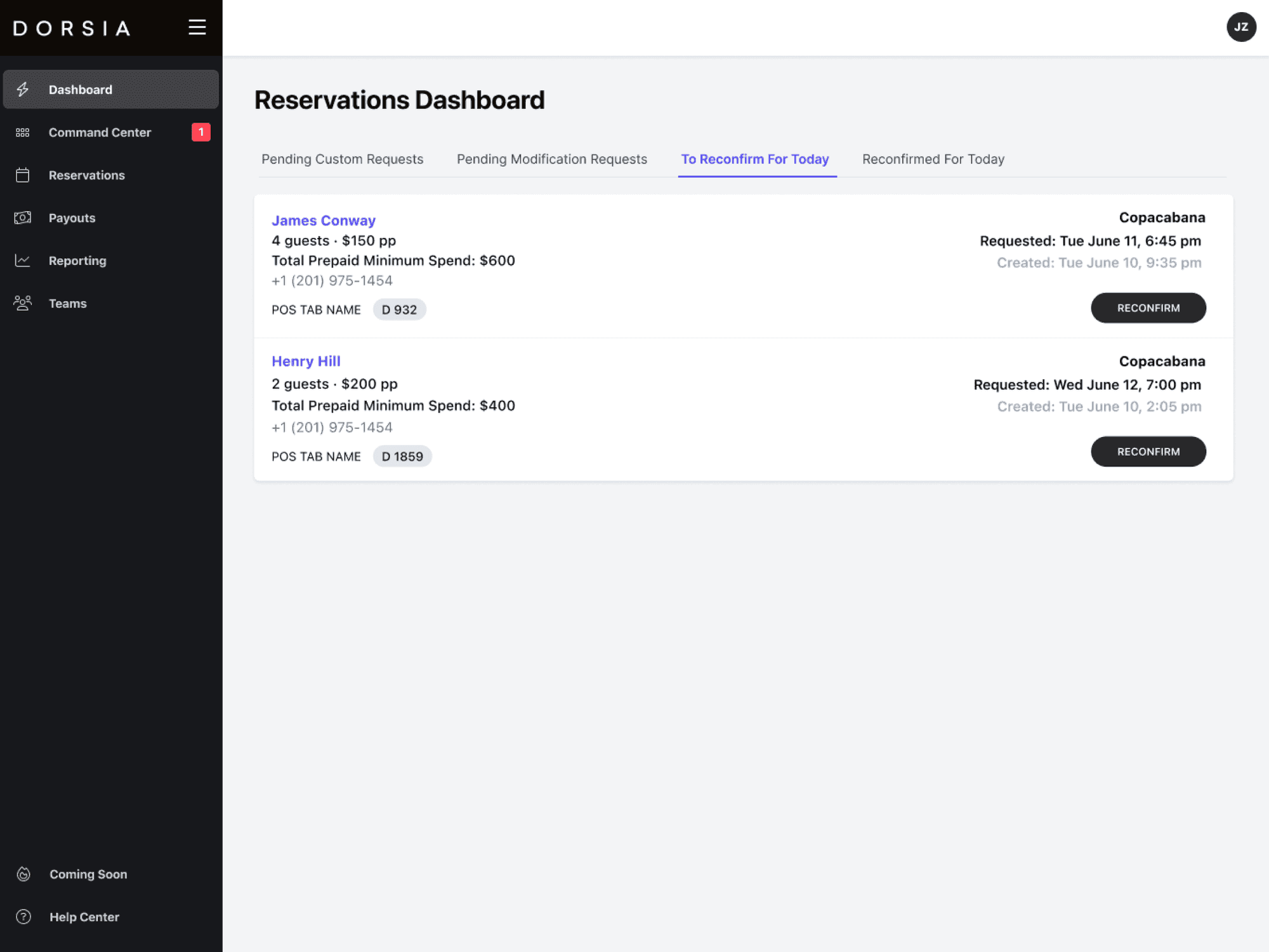
TABLEAU DES RÉSERVATIONS
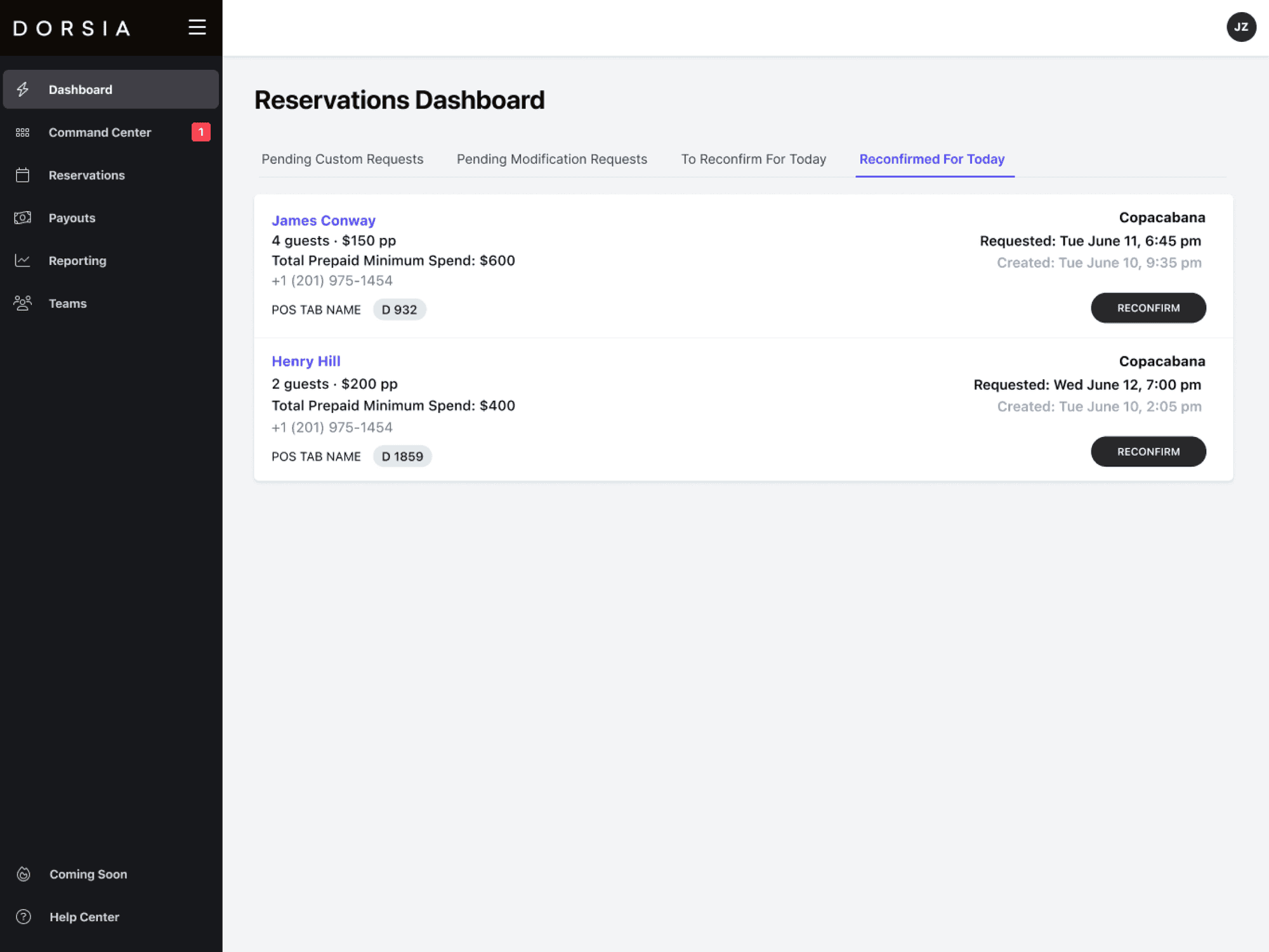
Reconfirmées pour aujourd’hui
L’onglet Reconfirmées pour aujourd’hui affiche toutes les réservations que votre équipe a déjà reconfirmées pour aujourd’hui.
REPORTING
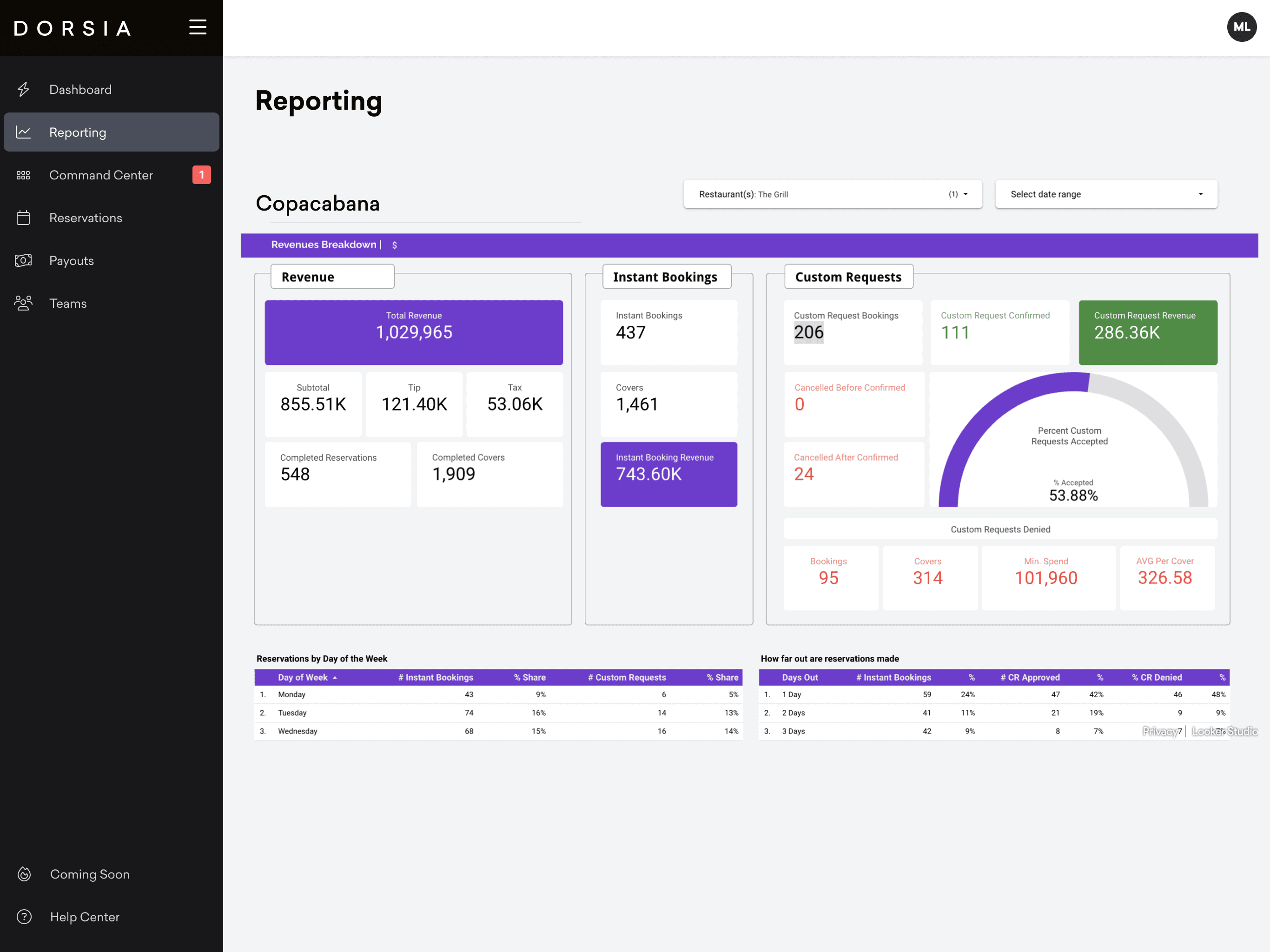
Analyses détaillées
Dans Reporting, vous aurez accès à des analyses détaillées de toutes les réservations Dorsia.
POSTE DE COMMANDE
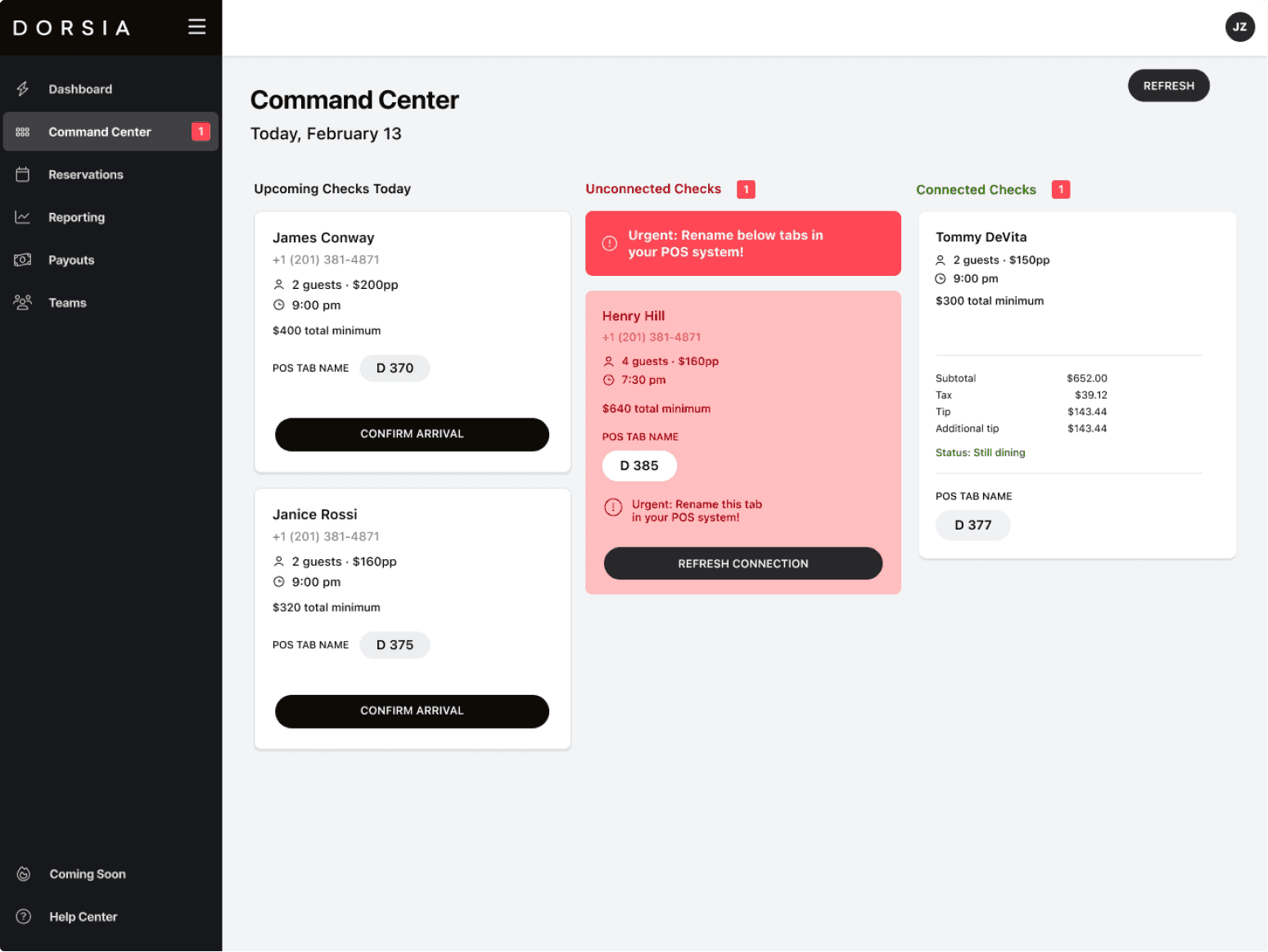
Gérer les réservations en service
Le poste de commande met en avant les réservations qui demandent une attention immédiate, comme les couverts en service, les arrivées et les suivis, afin que le service se déroule sans accroc.
ONGLET RÉSERVATIONS
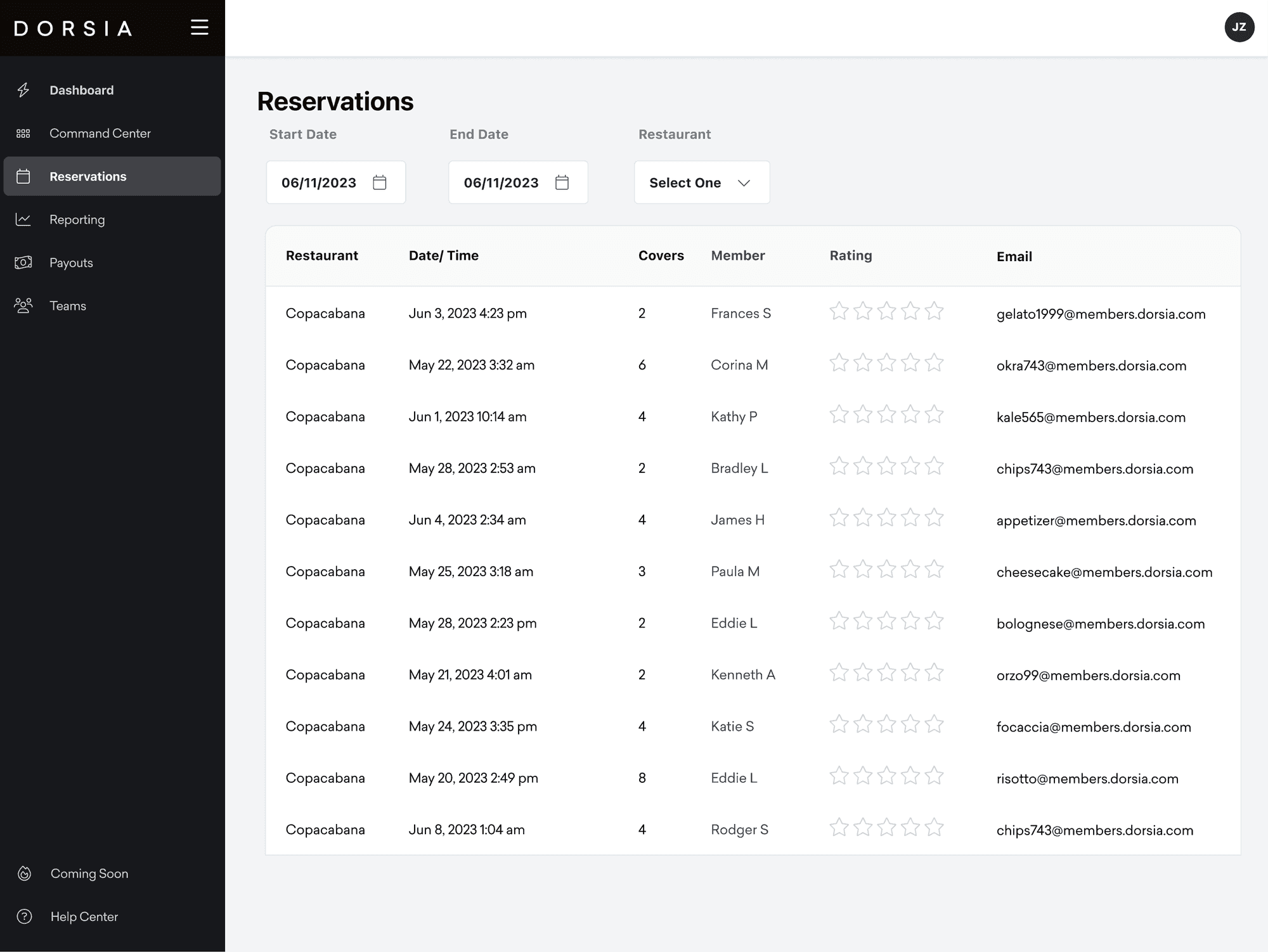
Voir toutes les réservations
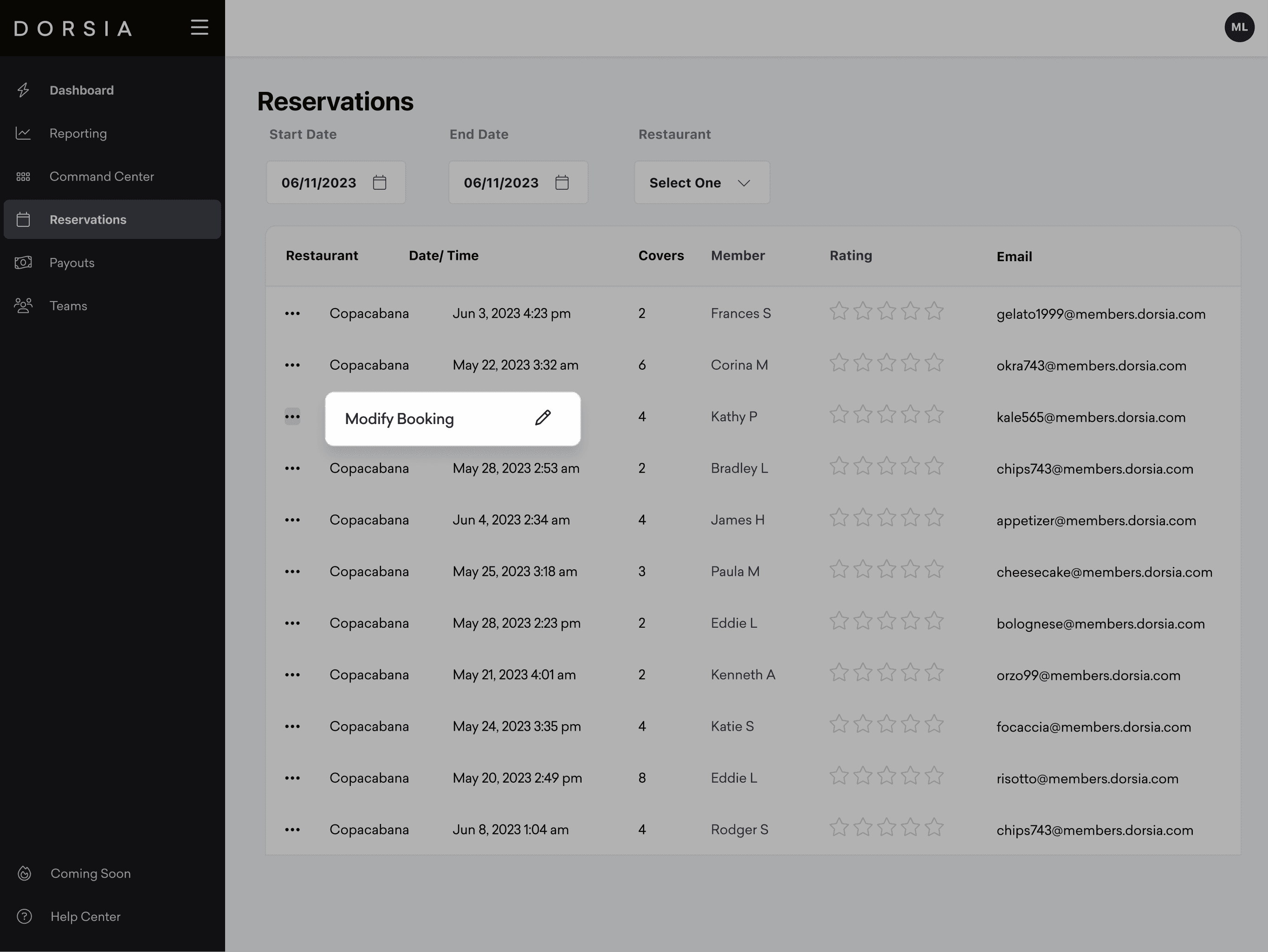
L’onglet Réservations affiche toutes les réservations à ce jour. Vous pouvez filtrer les réservations en sélectionnant une plage de dates. Si vous faites partie d’un groupe, vous pouvez filtrer par restaurant en choisissant une option dans le menu déroulant Restaurant.
ONGLET RÉSERVATIONS
Nouveau : modifier les réservations
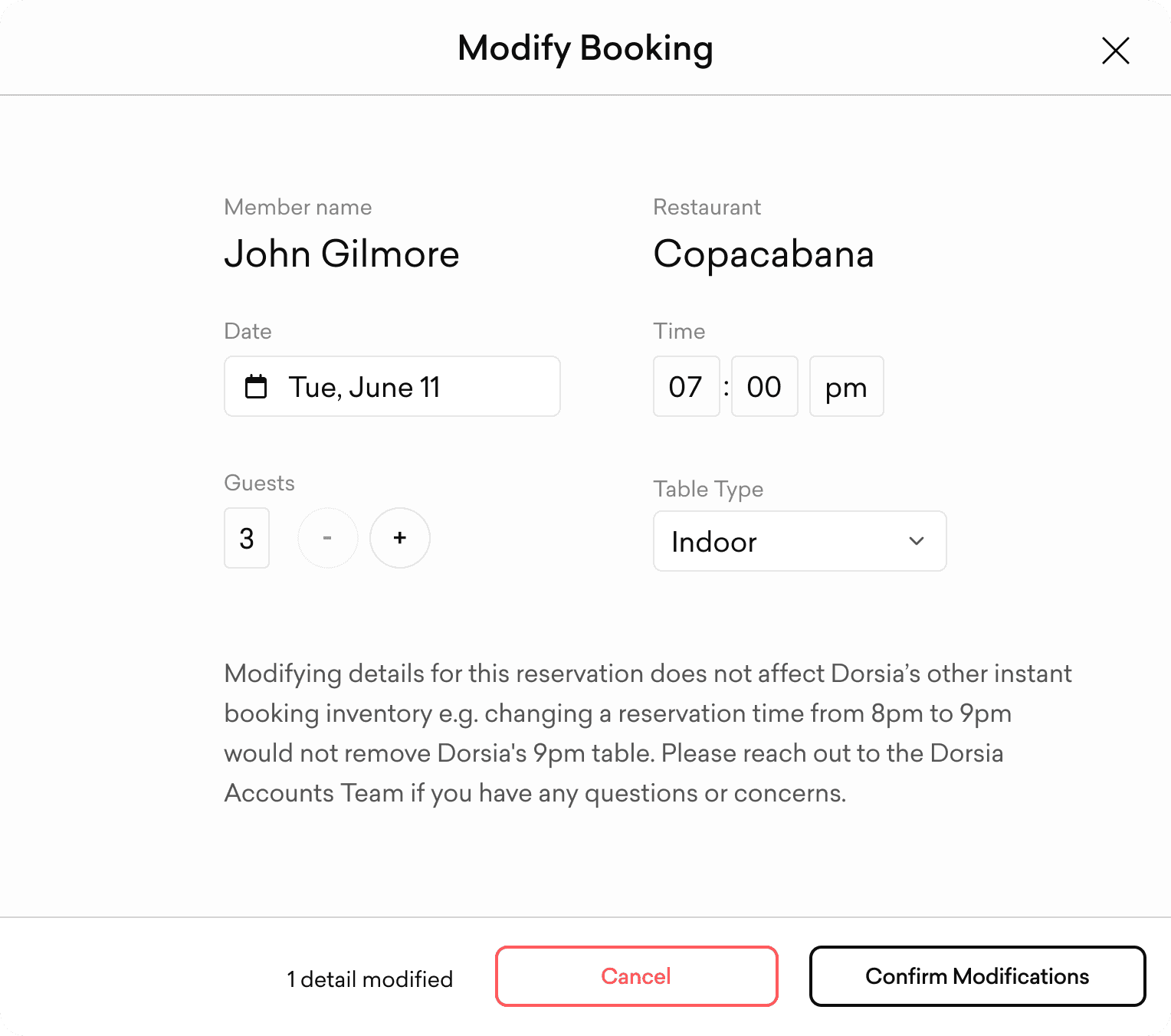
Vous pourrez également modifier les réservations ici. Cliquez sur le menu (…) de la réservation que vous souhaitez modifier. La modification des détails de cette réservation n’affecte pas l’autre inventaire de réservation instantanée de Dorsia ; par exemple, changer une réservation de 20 h à 21 h ne supprimerait pas la table de 21 h de Dorsia. Contactez l’équipe Accounts de Dorsia si vous avez des questions ou des préoccupations.
TYPES DE TABLE
Types de table
Les types de table sont disponibles dans les demandes personnalisées et les contre-propositions. Si vous utilisez des types de table pour vos services dans Dorsia, les membres peuvent préciser celui qu’ils souhaitent lors d’une demande de réservation. Vous verrez ce qui a été demandé dans notre notification par e-mail ainsi que dans Dorsia OS.
ONGLET PAIEMENTS
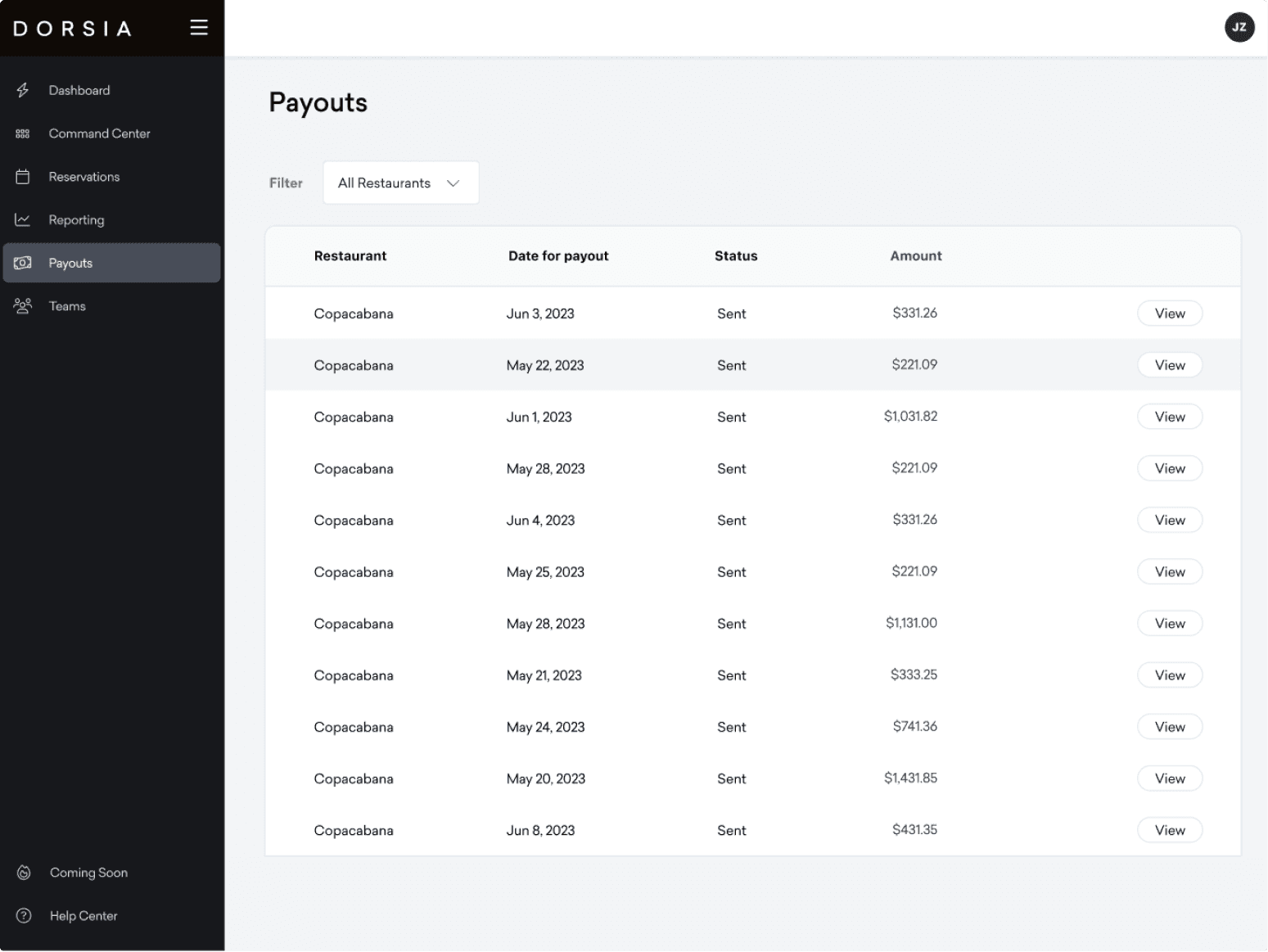
Consulter les paiements
L’onglet Paiements affiche tous les paiements envoyés à ce jour via Stripe. Vous pouvez filtrer les restaurants en choisissant une option dans le menu déroulant Filtre. Cliquez sur le bouton Voir pour consulter une ventilation plus détaillée de chaque paiement, y compris les détails de réservation et les frais Dorsia et Stripe.
ONGLET ÉQUIPES
Gérer votre équipe
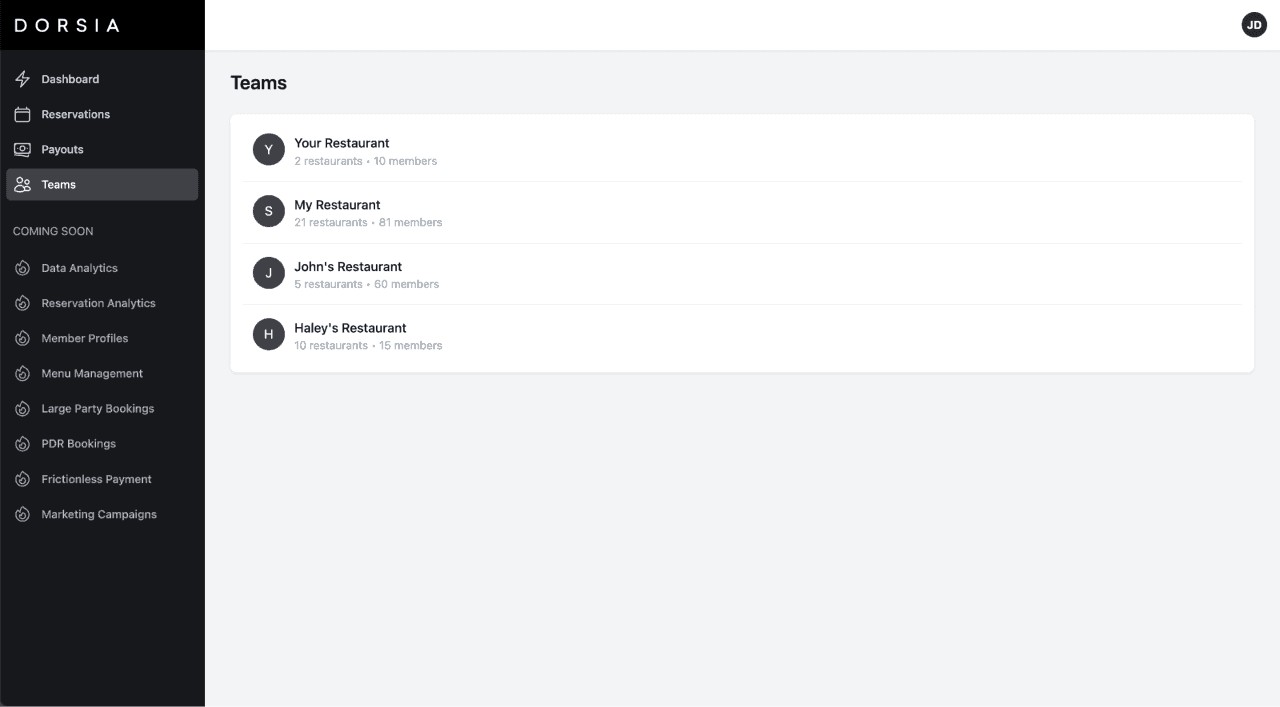
Dans Équipes, vous pouvez gérer les personnes autorisées à consulter Dorsia OS. Pour ajouter un membre d’équipe, cliquez simplement sur une équipe, saisissez son nom et son numéro de téléphone, puis cliquez sur Ajouter un membre.