Primeros pasos con Dorsia OS
Dorsia OS es su centro para gestionar reservas, pagos y más. Esta guía de primeros pasos recorre cada sección para que pueda empezar rápidamente.
PRIMEROS PASOS
Instrucciones de inicio de sesión
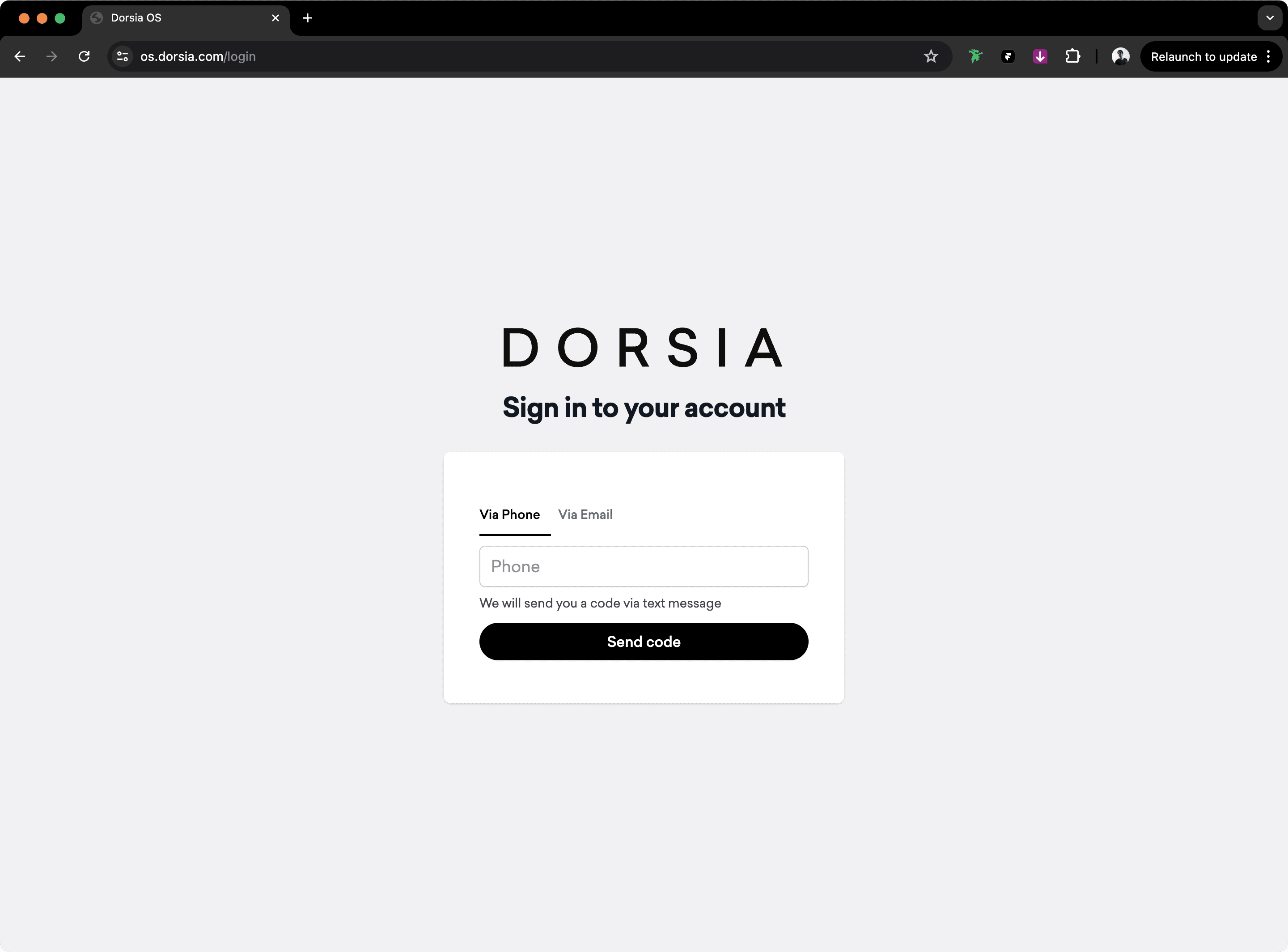
- Para iniciar sesión, vaya a https://os.dorsia.com/login
- Ingrese su correo electrónico o número de celular y haga clic en "Enviar código"
- Recibirá un correo electrónico o mensaje de texto con un código seguro de 4 dígitos. Ingrese el código y haga clic en "Iniciar sesión"
ACCIÓN REQUERIDA
Nuevo: Acción requerida
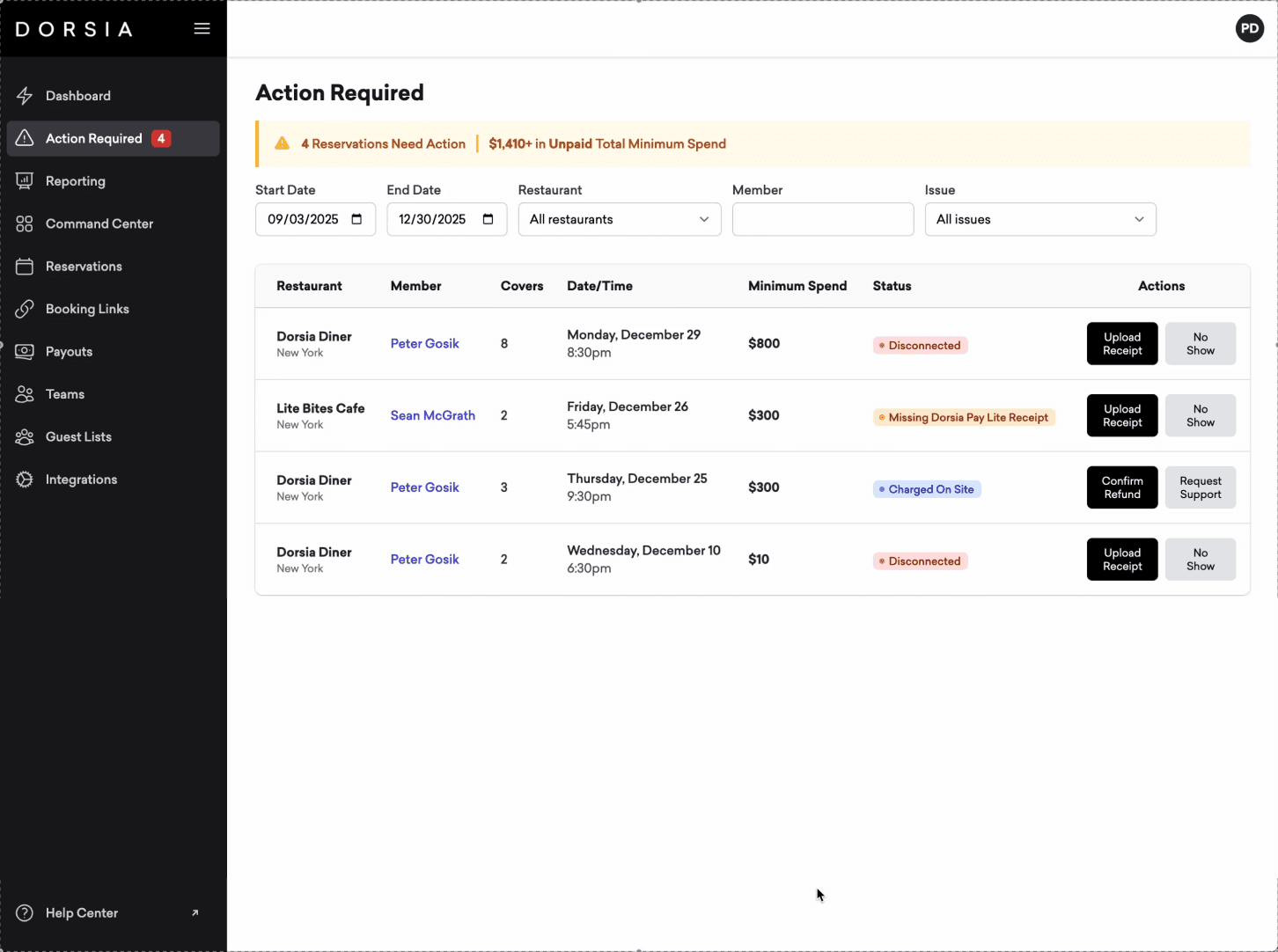
Las reservas que aparecen aquí requieren una acción rápida de su equipo antes de que se pueda procesar el pago.
- Cargar recibos faltantes o resolver cuentas desconectadas
- Confirmar reembolsos o marcar no-shows cuando corresponda
- Totalmente optimizado para dispositivos móviles para que pueda resolver problemas sobre la marcha
Recordatorio: Resuelva las cuentas pendientes o desconectadas lo antes posible para evitar demoras en los pagos.
PANEL DE RESERVAS
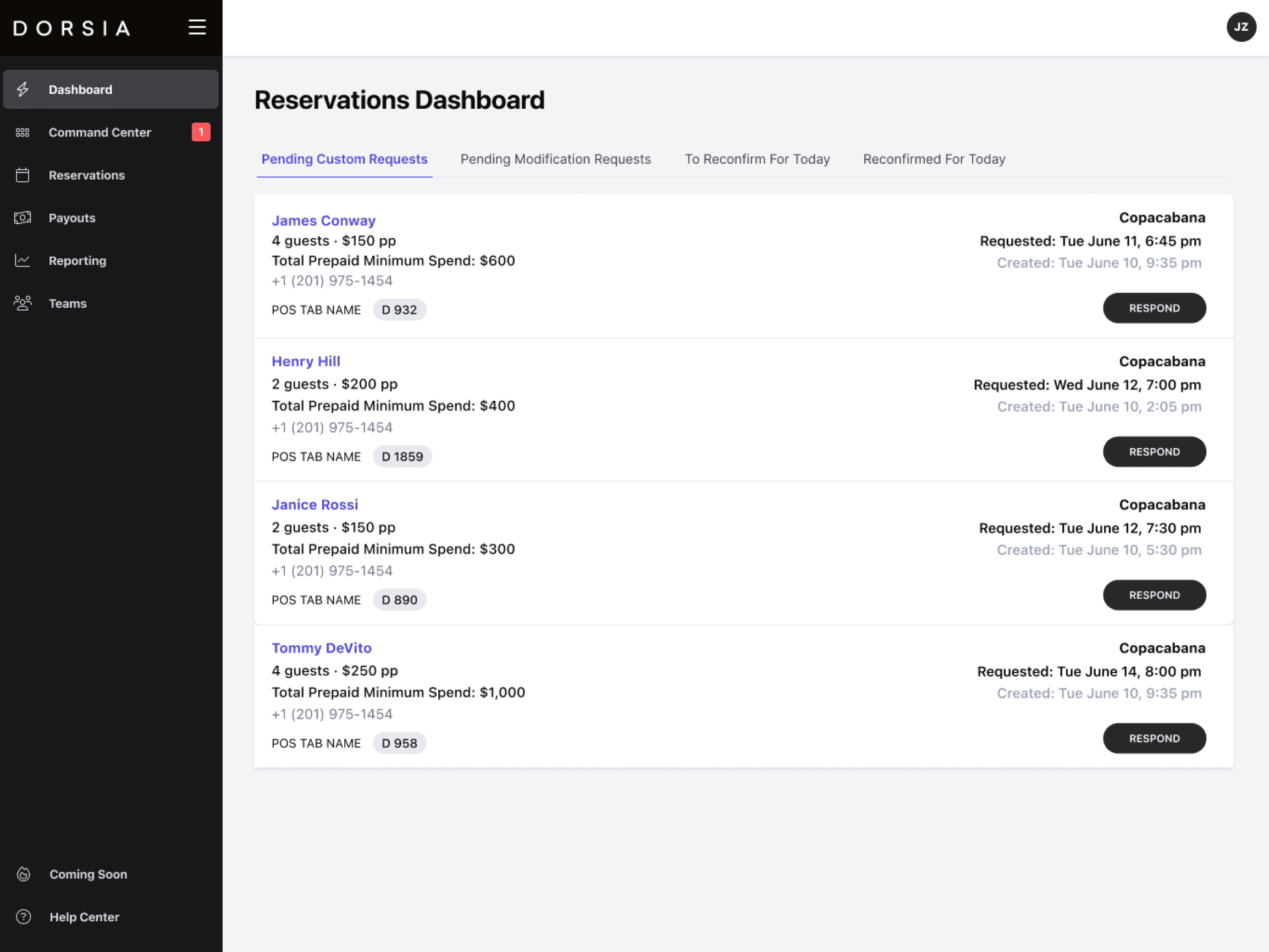
Solicitudes personalizadas pendientes
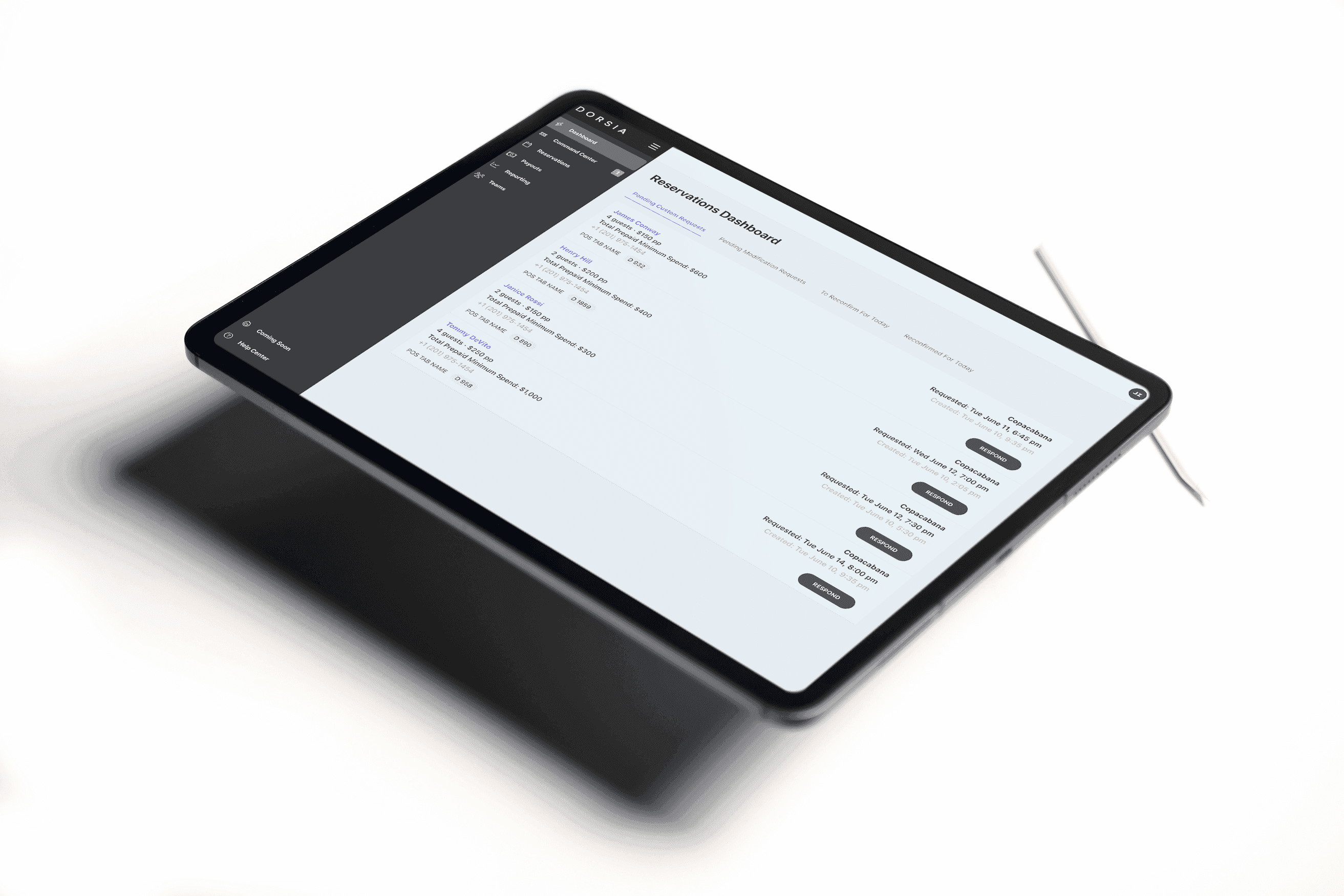
La pestaña Solicitudes personalizadas pendientes le permite gestionar todas las solicitudes, tanto del día como futuras, y reduce la necesidad de idas y vueltas. Haga clic en el botón Responder para:
- Confirmar la solicitud
- Proponer un horario alternativo, tamaño de grupo o gasto mínimo por persona
- Rechazar la solicitud
Recordatorio: Recuerde responder a las solicitudes personalizadas pendientes cuanto antes.
PANEL DE RESERVAS
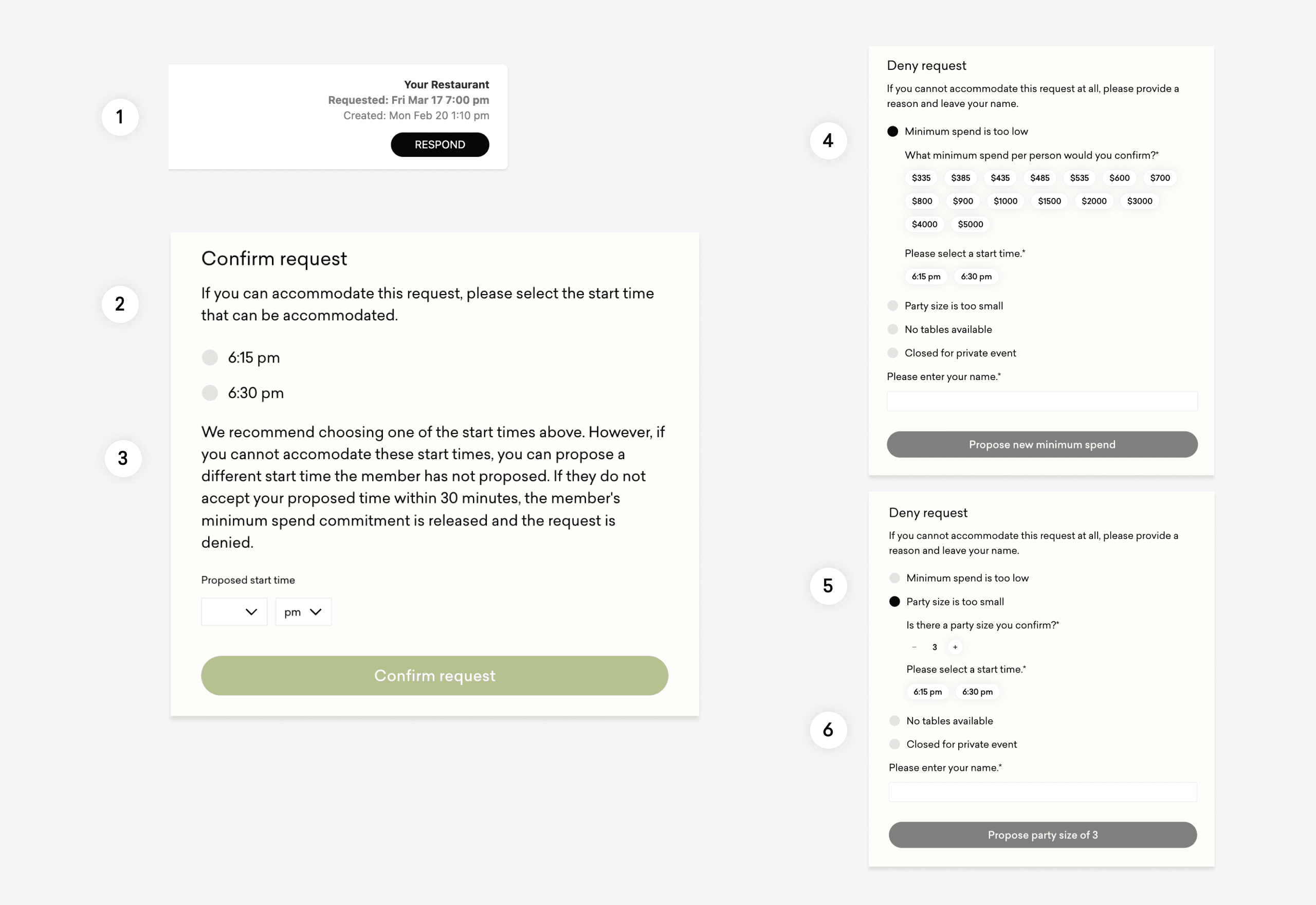
Responder a solicitudes personalizadas pendientes
Después de hacer clic en Responder, puede:
- Confirmar la solicitud y seleccionar un horario
- Proponer una nueva hora de inicio al miembro
- Proponer un nuevo gasto mínimo
- Proponer un tamaño de grupo diferente
- Rechazar la solicitud
PANEL DE RESERVAS
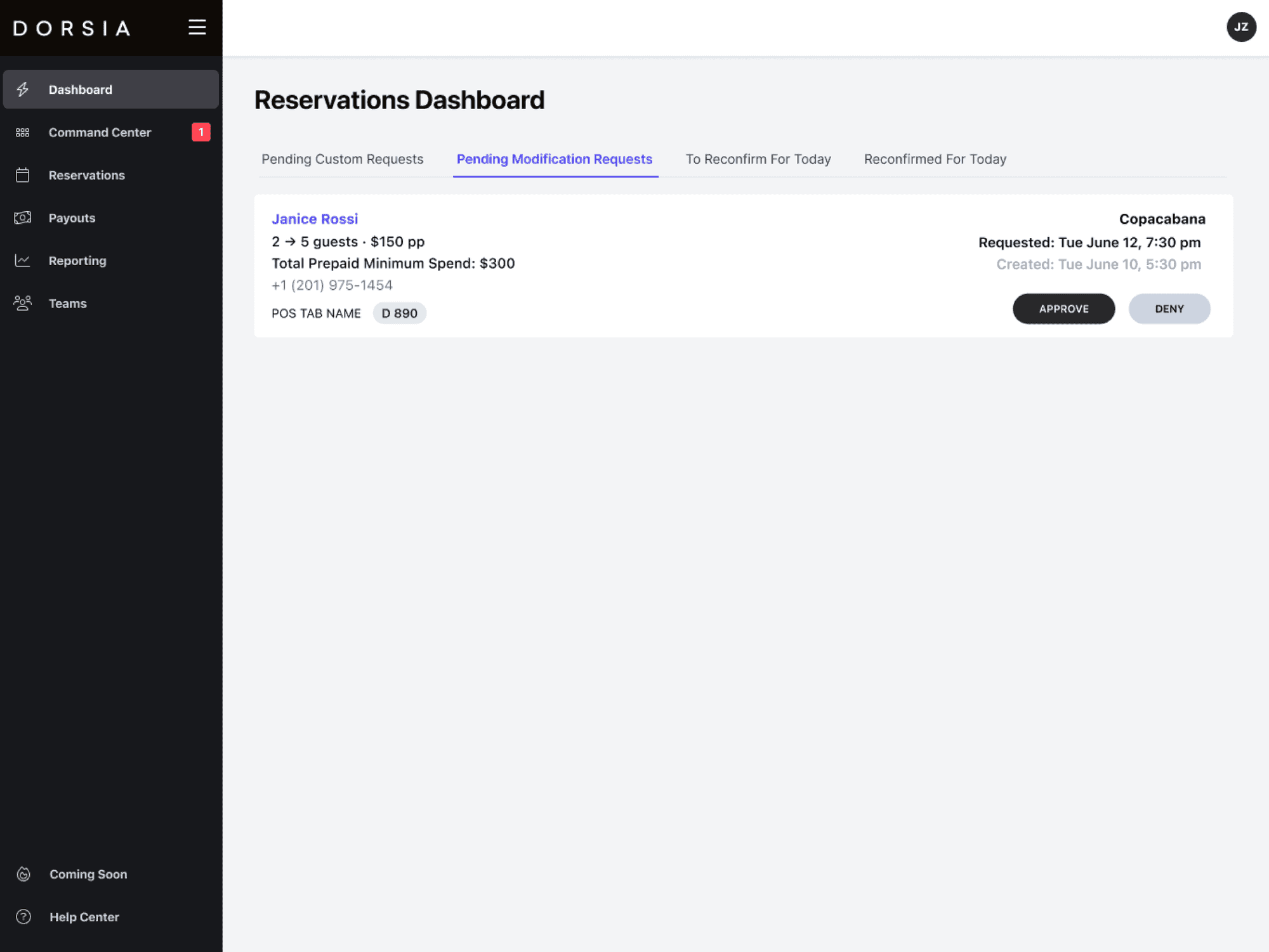
Solicitudes de modificación pendientes
Los miembros con una reserva existente pueden solicitar aumentar el tamaño de su grupo. Puede revisar estas solicitudes en la pestaña Solicitudes de modificación pendientes simplemente presionando Aprobar o Rechazar. Si se aprueba, modifique el tamaño del grupo y el nuevo monto de prepago en las notas de la reserva.
Recordatorio: Recuerde responder a las solicitudes personalizadas pendientes cuanto antes.
PANEL DE RESERVAS
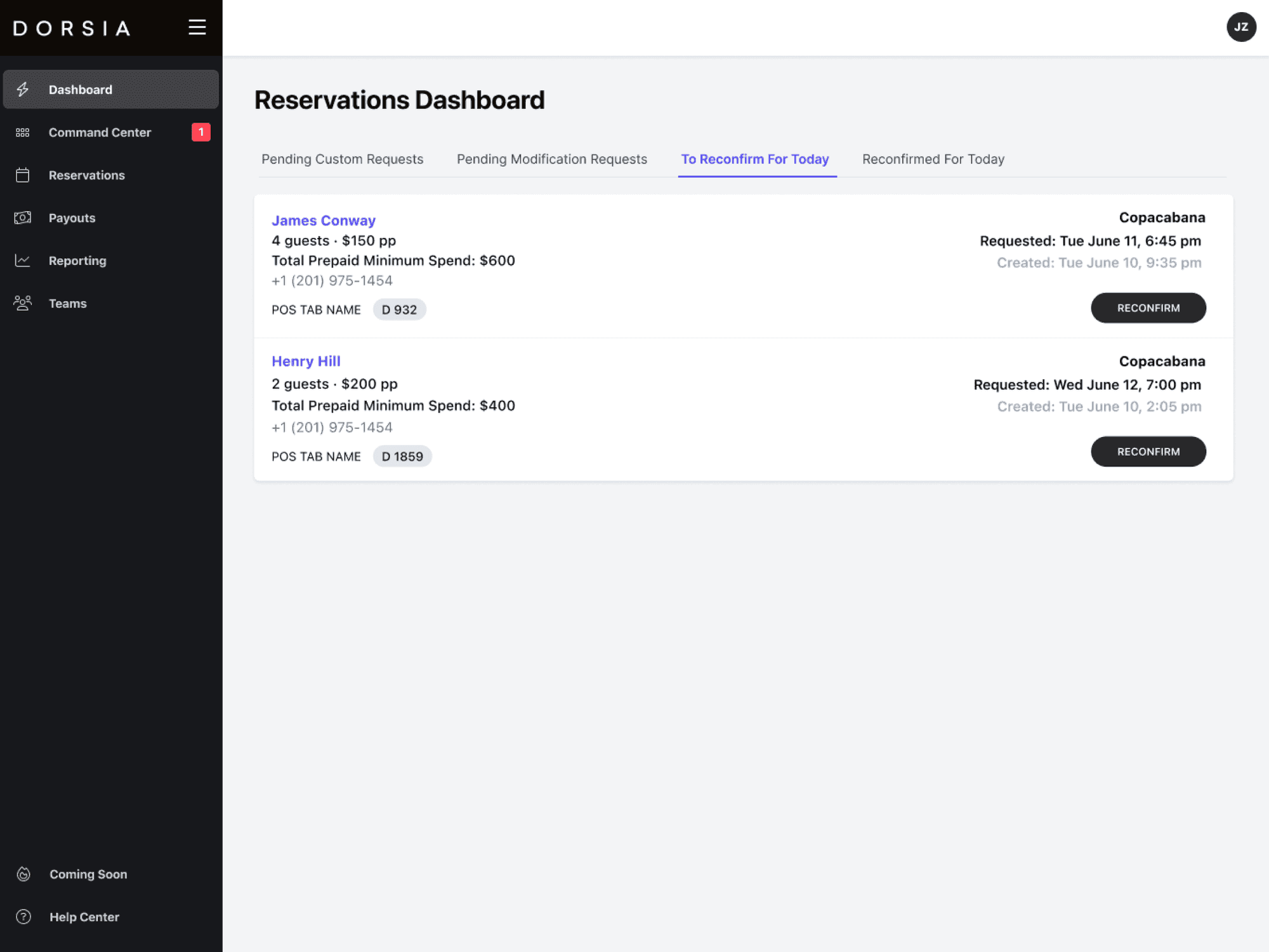
Para reconfirmar hoy
La pestaña Para reconfirmar hoy simplemente confirma que todos los detalles de las reservas de Dorsia estén ingresados en su sistema de reservas. No es una confirmación para los miembros. Si las reservas no se reconfirman antes de las 2 p. m. del mismo día en el panel, un miembro del equipo de Dorsia se comunicará directamente con su restaurante para reconfirmar.
PANEL DE RESERVAS
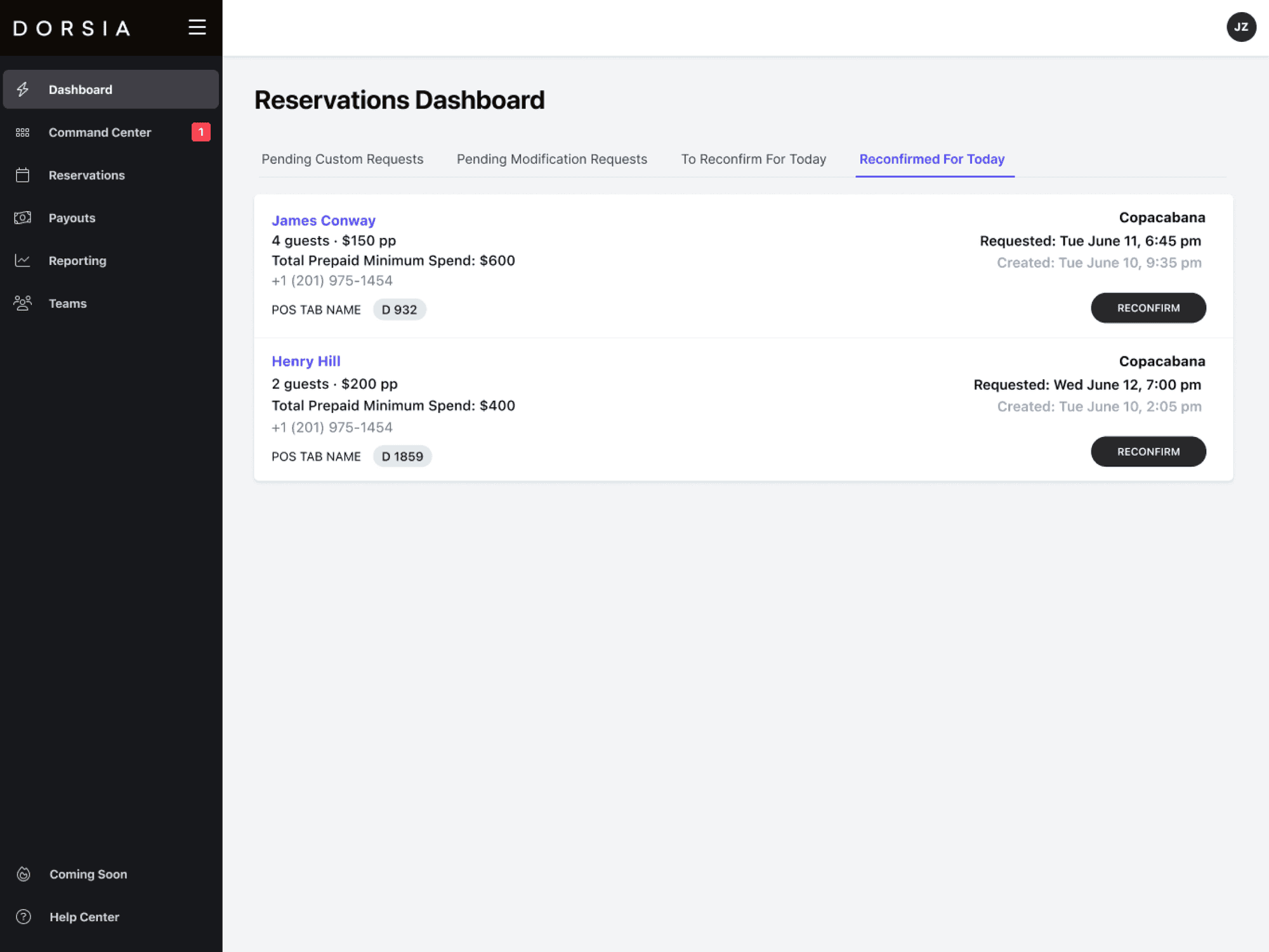
Reconfirmadas para hoy
La pestaña Reconfirmadas para hoy mostrará todas las reservas que su equipo ya reconfirmó para hoy.
REPORTES
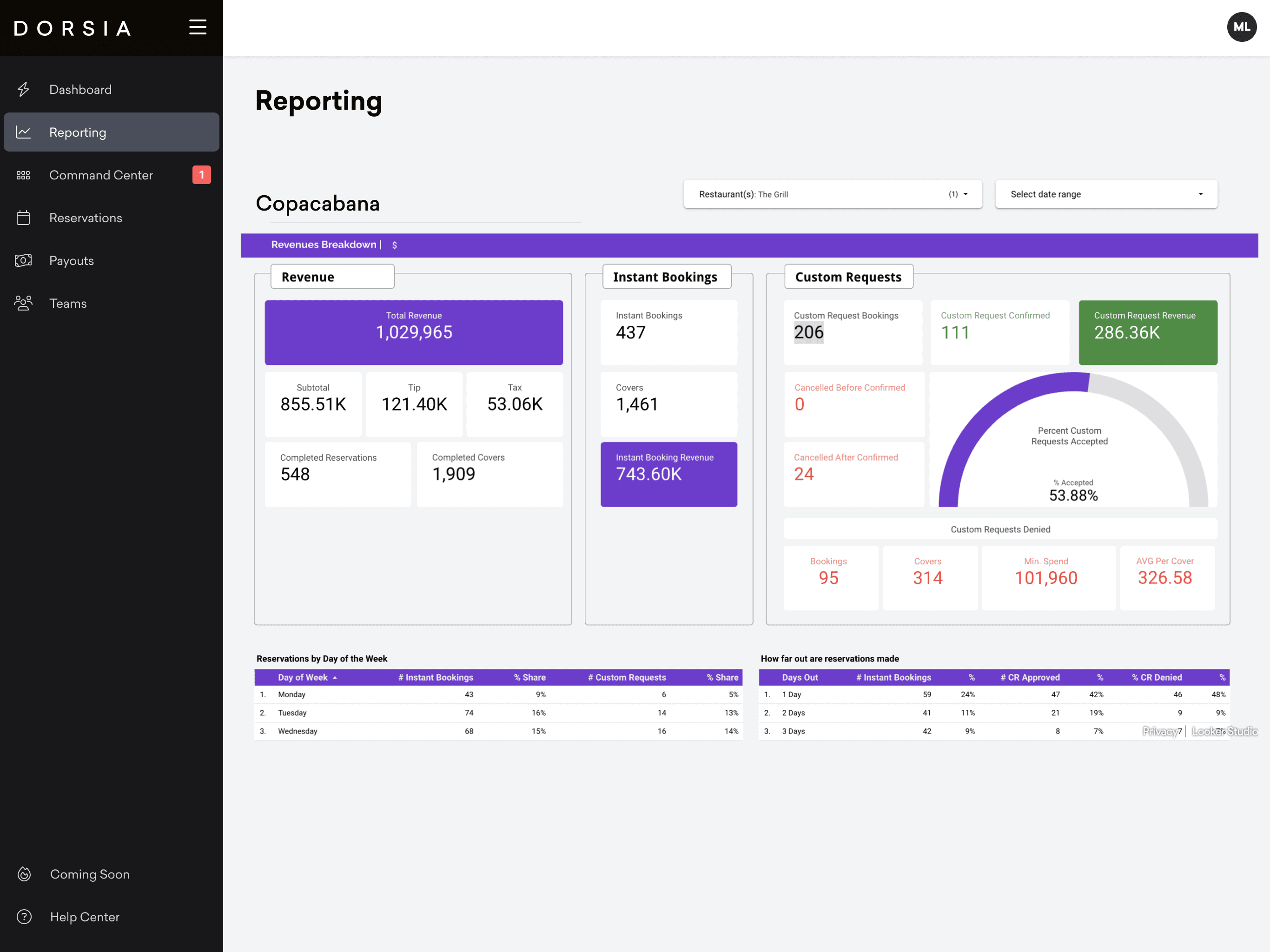
Analítica detallada
En Reportes tendrá acceso a analítica detallada de todas las reservas de Dorsia.
CENTRO DE COMANDO
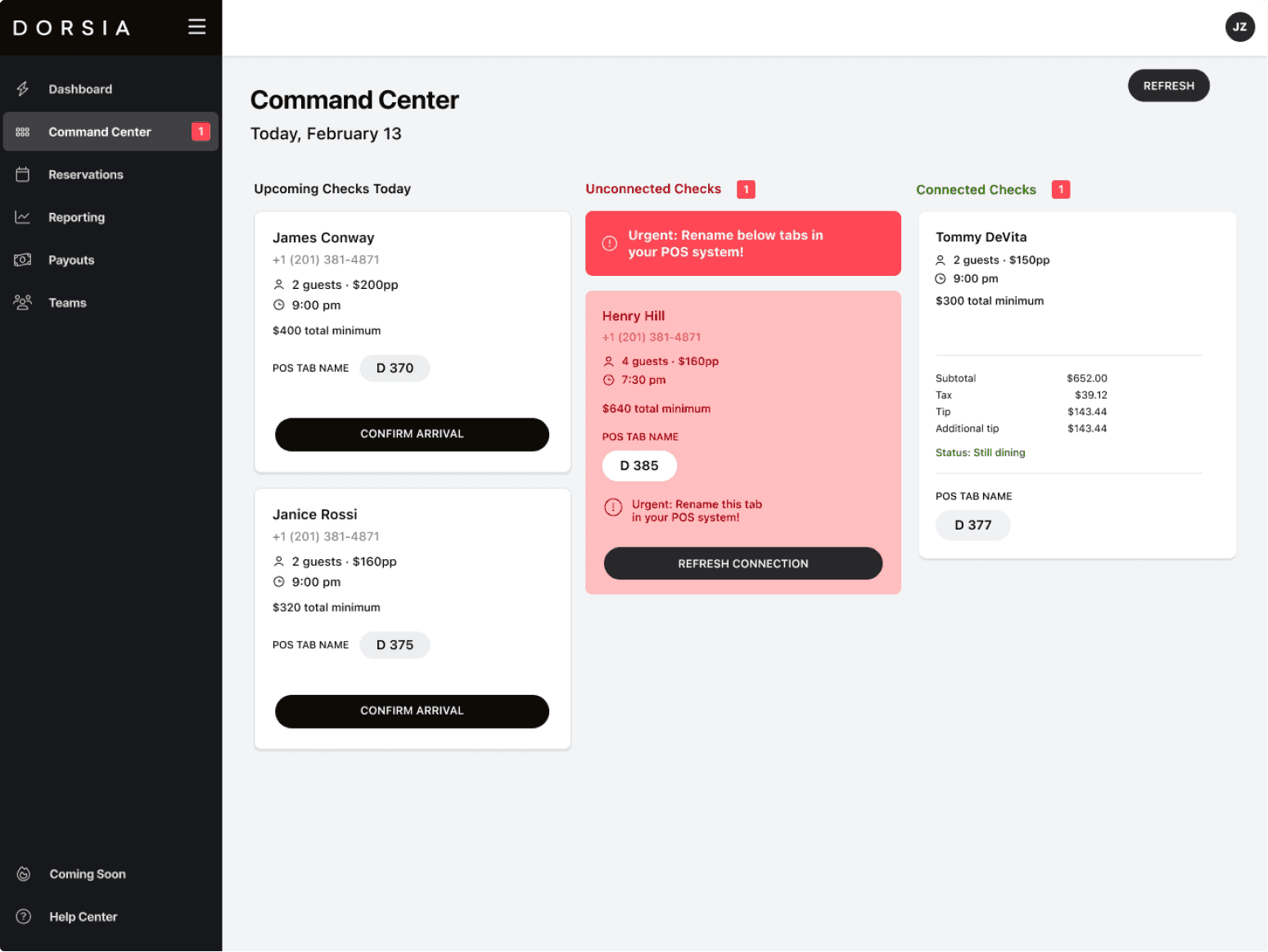
Gestionar reservas en servicio
El Centro de comando muestra las reservas que requieren atención en este momento, como comensales en servicio, llegadas y seguimientos, para que el salón funcione sin interrupciones.
PESTAÑA RESERVAS
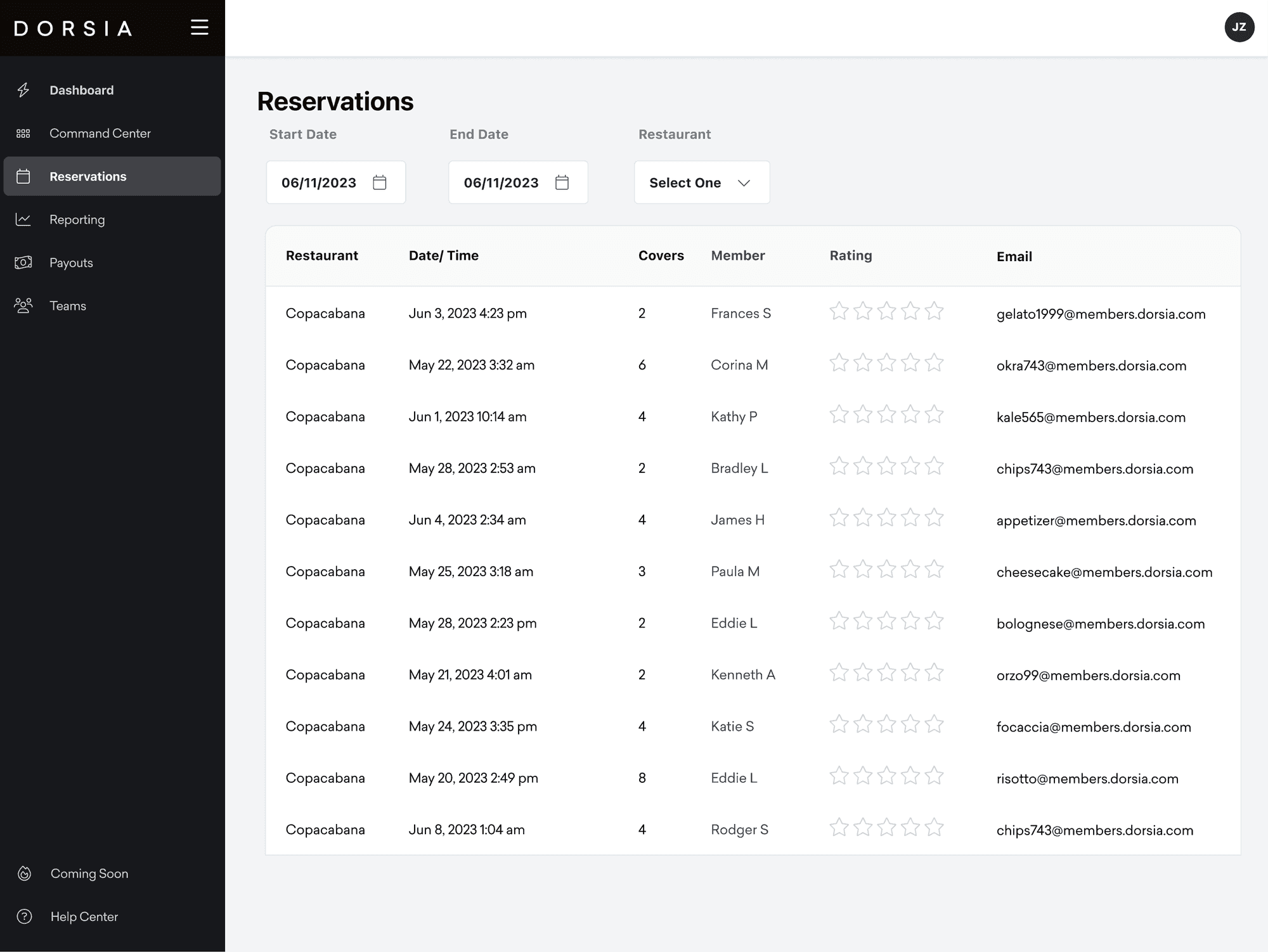
Ver todas las reservas
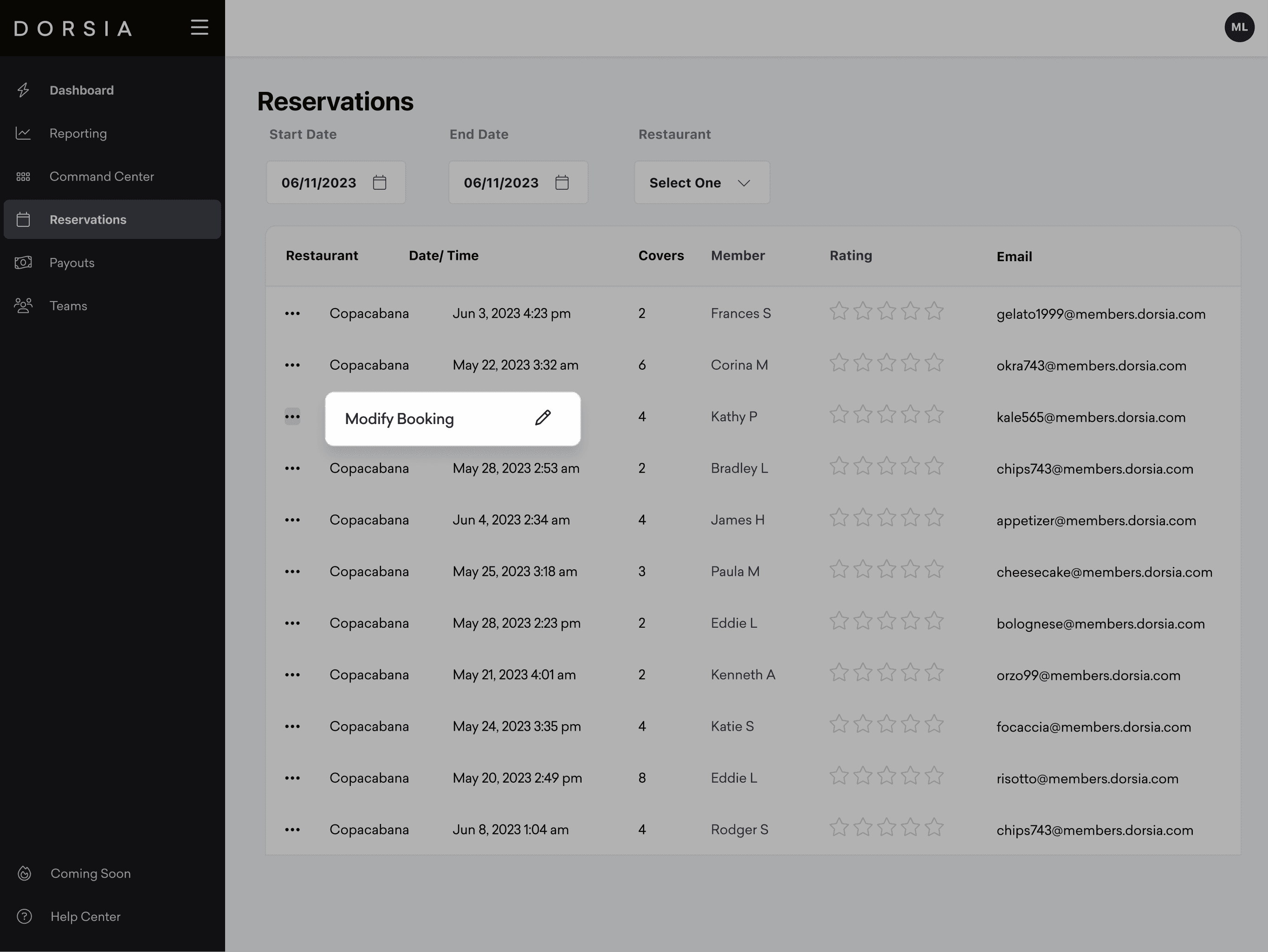
La pestaña Reservas muestra todas las reservas hasta la fecha. Puede filtrar reservas seleccionando un rango de fechas. Si forma parte de un grupo, puede filtrar por restaurante eligiendo una opción en el menú desplegable Restaurante.
PESTAÑA RESERVAS
Nuevo: modificar reservas
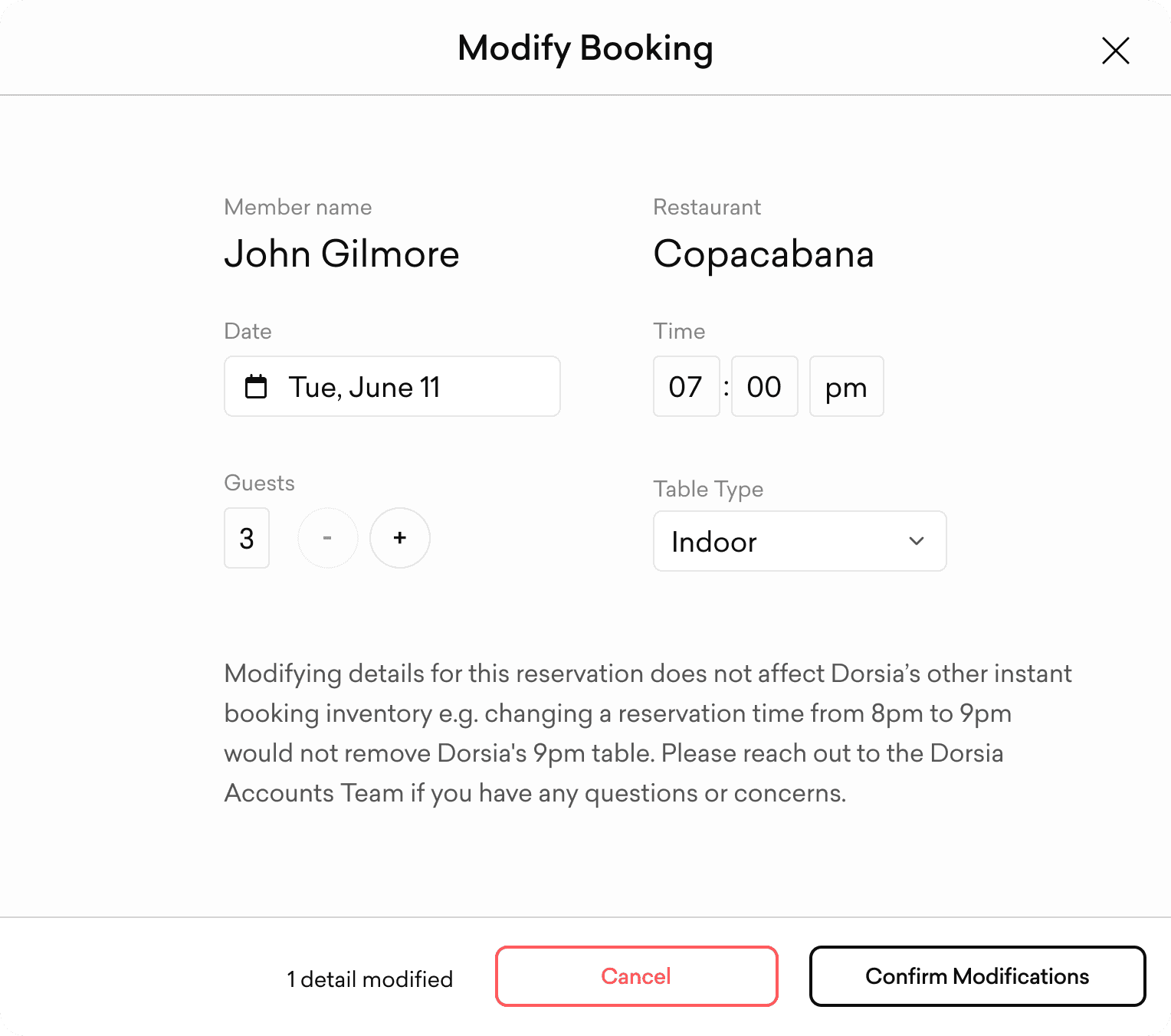
Aquí también podrá modificar reservas. Haga clic en el menú (…) de la reserva que desea modificar. Cambiar los detalles de esta reserva no afecta el resto del inventario de reserva instantánea de Dorsia; por ejemplo, cambiar una reserva de 8 p. m. a 9 p. m. no eliminaría la mesa de las 9 p. m. de Dorsia. Comuníquese con el equipo de cuentas de Dorsia si tiene preguntas o inquietudes.
TIPOS DE MESA
Tipos de mesa
Los tipos de mesa están disponibles en solicitudes personalizadas y contrapropuestas. Si usa tipos de mesa para sus turnos en Dorsia, los miembros pueden especificar cuál prefieren al enviar una solicitud de reserva. Verá lo solicitado tanto en nuestra notificación por correo electrónico como dentro de Dorsia OS.
PESTAÑA PAGOS
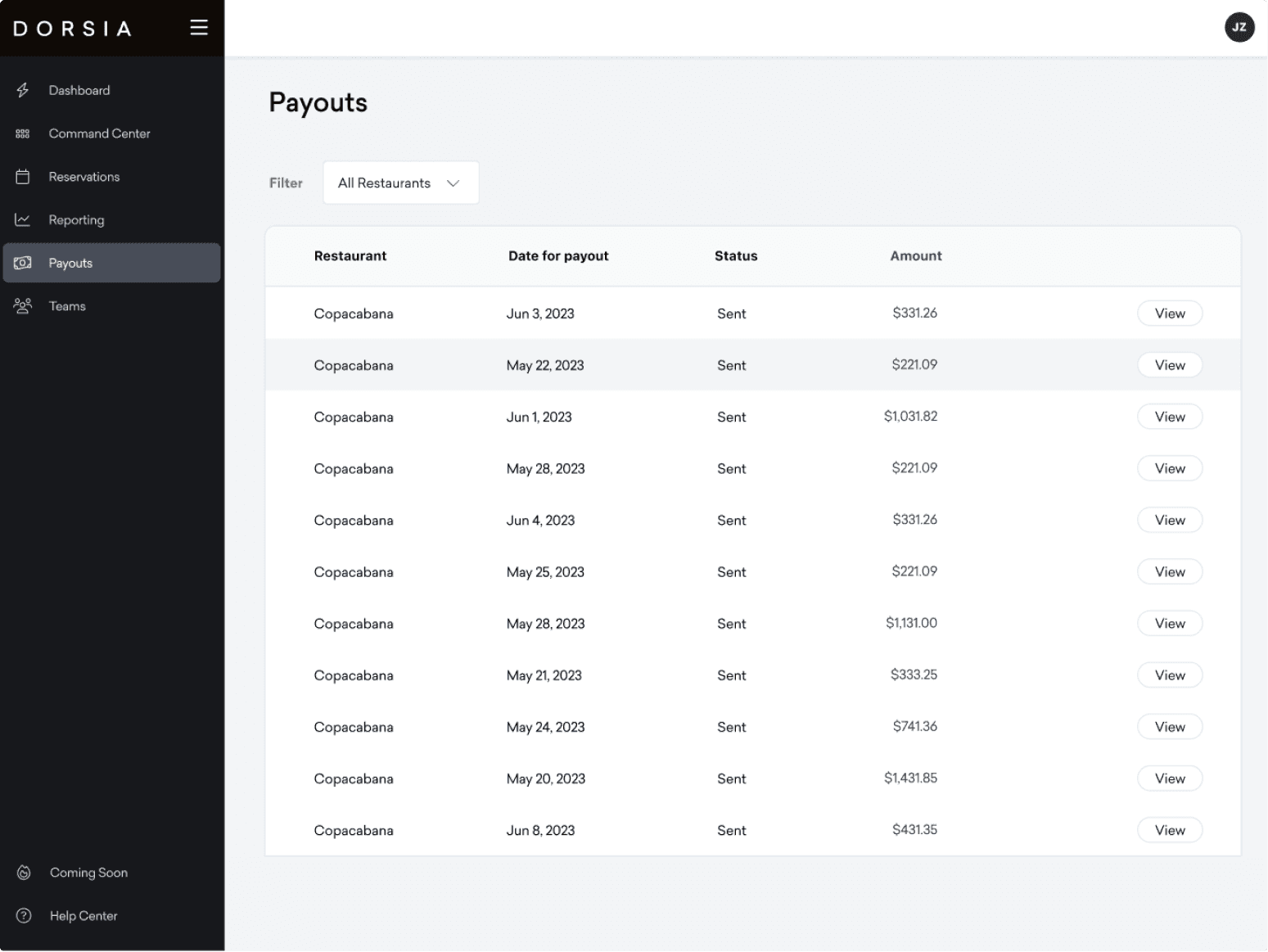
Ver pagos
La pestaña Pagos muestra todos los pagos enviados hasta la fecha mediante Stripe. Puede filtrar entre restaurantes eligiendo una opción en el menú desplegable Filtro. Haga clic en el botón Ver para consultar un desglose más detallado de cada pago, incluidos los detalles de la reserva y las comisiones de Dorsia y Stripe.
PESTAÑA EQUIPOS
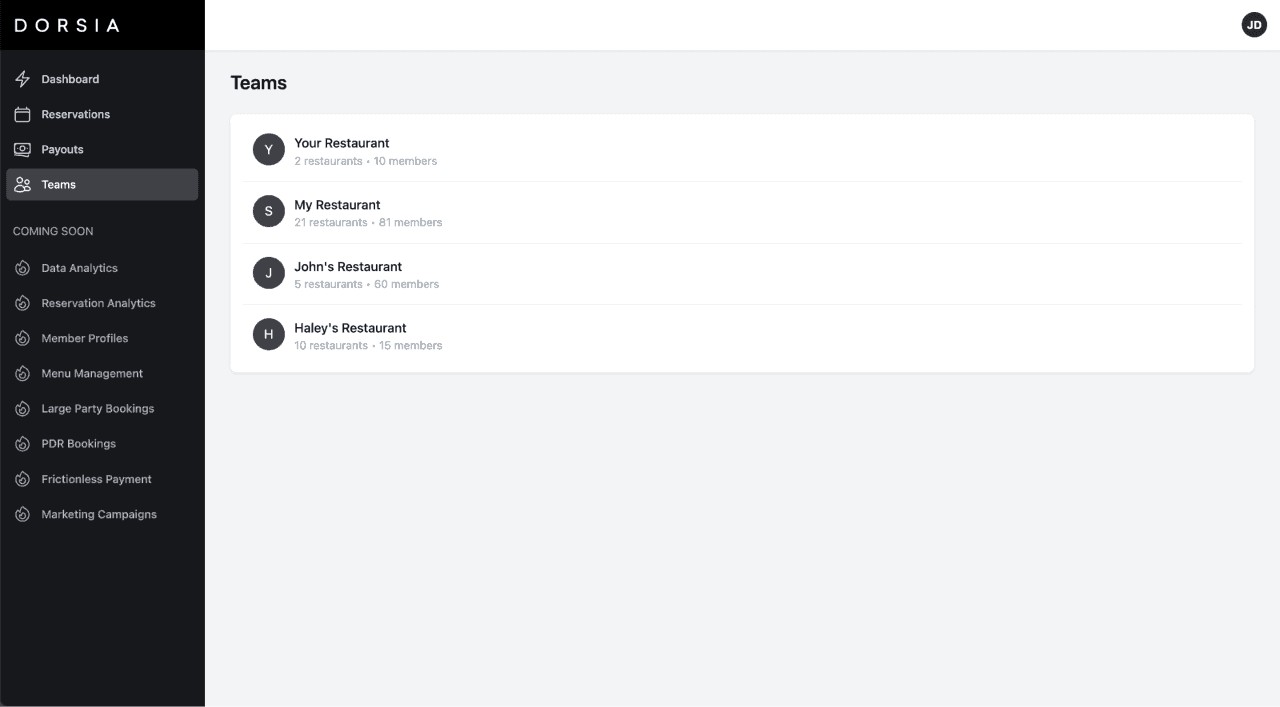
Gestionar su equipo
En Equipos puede gestionar quién tiene acceso para ver Dorsia OS. Para agregar a un integrante del equipo, simplemente ingrese a un equipo, escriba su nombre y número de teléfono, y haga clic en Agregar miembro.